在使用wps编辑文件时会遇到输入各种各样复杂的数学或者化学公式,如果用手输入估计绝大多数都不会,其实wps自带公式编辑器,我们只需打开公式面板即可轻松输入,下面来教大家wps公式编辑器怎么用。
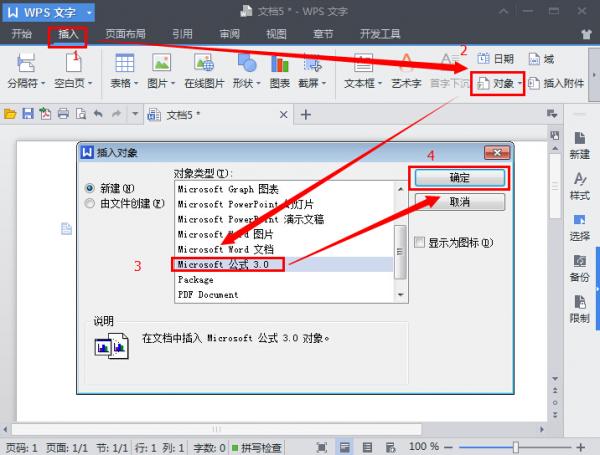
1.单击进入“插入”选项卡,在“符号”选项组中选择“公式”按钮;如果“公式”为灰色的话可以单击“插入”菜单中的“对象”命令,从弹出的“插入对象”对话框中选择“Microsoft公式3.0”,单击“确定”按钮,出现“公式对话框”。
2.在弹出的“公式编辑器”对话框中输入你想要的公式符号;
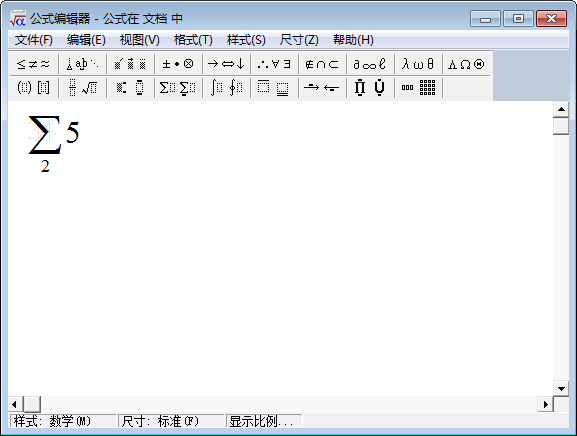
3.输入完公式后单击“文件”中的“退出并返回到 文档”按钮;此时,刚才输入的公式就已经嵌入到了WPS文档中来了。
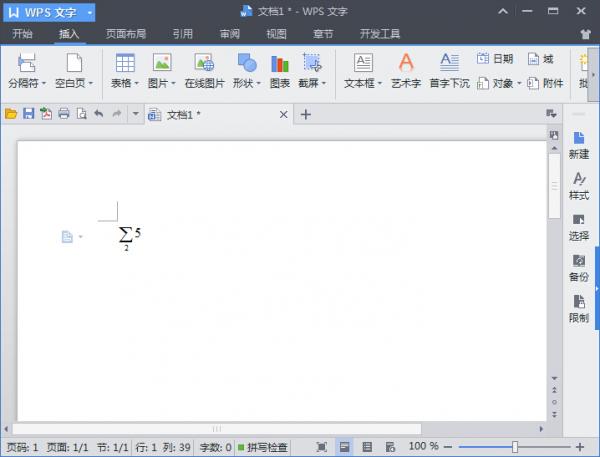
提示:如果想重新编辑公式,可以双击公式,即可弹出“公式编辑器”的编辑窗口,我们在里面重新编辑一下然后再“退出并返回到 文档”就OK了。
 相关攻略
 近期热点
 最新攻略