用word轻松绘制三维立体图的方法?下面2345软件大全跟大家分享下。
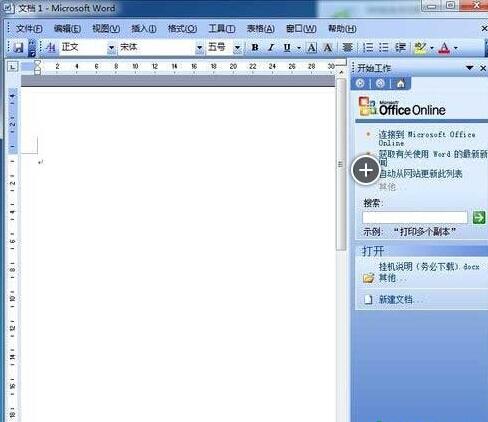
1、打开Microsoft office Word 2003软件,界面如图所示,相信大家都很熟悉这个版本的界面菜单了。
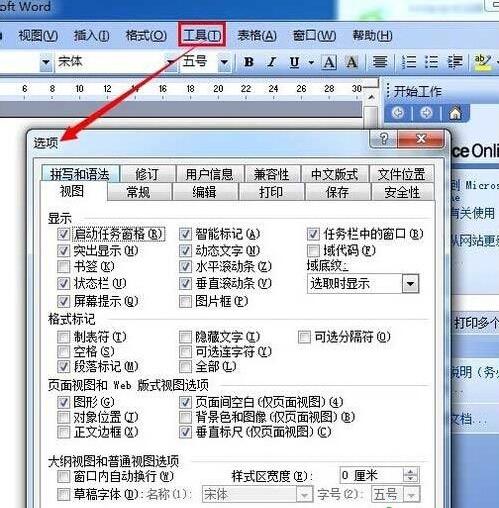
2、在绘图之前,首先要去掉它的背景画布。点击【工具】菜单下面的【选项】打开如图所示窗口。
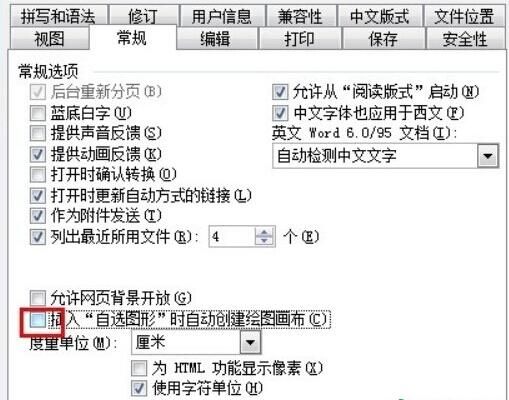
3、切换到【常规】选项卡,去掉如图所示位置的复选按钮,在插入自选图形的时候,不需要画布,点击确定。
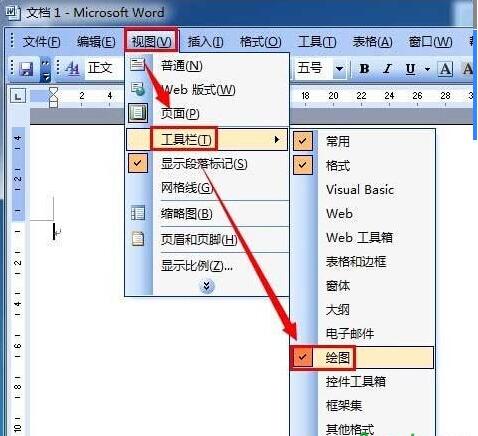
4、打开【视图】--【工具栏】--勾选【绘图】,此时word下方就有了绘图的快捷按钮。
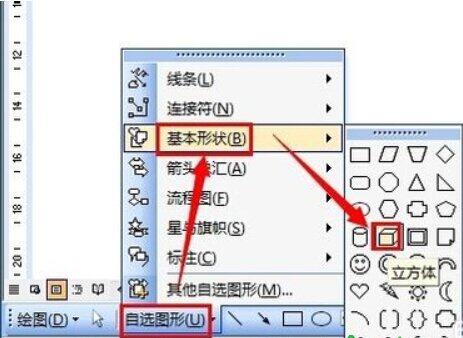
5、如图所示,点击【自选图形】【基本现状】找到需要绘制的图形【立方体】。
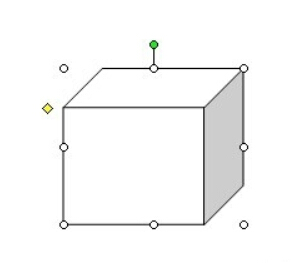
6、按住鼠标左键,拖动,绘制自选图形,得到如图所示的立方体。
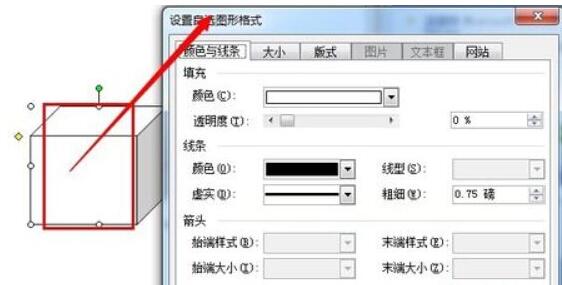
7、双击自选图形,可以设置图形的颜色、大小、版式等相关属性。
 相关攻略
 近期热点
 最新攻略




