微信收款语音播报怎么设置 怎样设置微信收款语音播报金额 怎样设置店员收款语音播报

来源:微信时间:2021-11-18 16:04:58

  微信收款语音播报怎么设置  怎样设置微信收款语音播报金额 怎样设置店员收款语音播报。微信APP里面拥有超多给力的功能,其中微信收款是各种意义上我们经常使用的一个功能。而这个时候我们可以在微信收款里面设置店员收款语音播报,那么我们到底该怎么设置这个收款语音播报呢?赶紧跟小编一起来了解一下吧。

微信收款语音播报怎么设置 怎样设置微信收款语音播报金额 怎样设置店员收款语音播报

  打开微信进入后,点击上方的搜索框。

微信收款语音播报怎么设置 怎样设置微信收款语音播报金额 怎样设置店员收款语音播报

  输入收款后,点击收款小账本的选项。

微信收款语音播报怎么设置 怎样设置微信收款语音播报金额 怎样设置店员收款语音播报

  选择收款店员的选项。

微信收款语音播报怎么设置 怎样设置微信收款语音播报金额 怎样设置店员收款语音播报

  点击添加店员的选项。

微信收款语音播报怎么设置 怎样设置微信收款语音播报金额 怎样设置店员收款语音播报

  选择邀请朋友成为店员的选项。

微信收款语音播报怎么设置 怎样设置微信收款语音播报金额 怎样设置店员收款语音播报

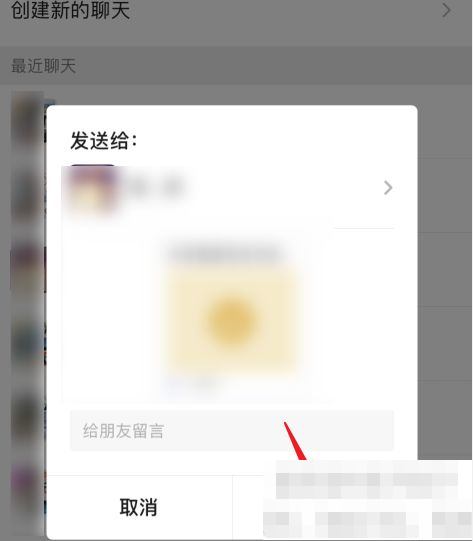
  选择朋友后,点击发送。对方接收邀请后,即可接收收款语音播报。

微信收款语音播报怎么设置 怎样设置微信收款语音播报金额 怎样设置店员收款语音播报

本文内容为用户投稿,该文观点仅代表作者本人,不代表本站立场,本站仅提供信息存储空间服务,不拥有所有权,不承担相关法律责任。 如若内容造成侵权/违法违规/事实不符,请将相关资料发送至[email protected]进行反馈与投诉,一经查实,立即处理!