微信怎么设置来电铃声 微信来电铃声怎么设置自己喜欢的音乐

来源:微信时间:2022-01-07 15:03:10

  微信怎么设置来电铃声 微信来电铃声怎么设置自己喜欢的音乐。我们在使用微信的时候怎么设置来电的铃声以及信息提示音?其实很简单,下面由我带给大家微信怎么设置来电铃声以及提示音的方法教程。

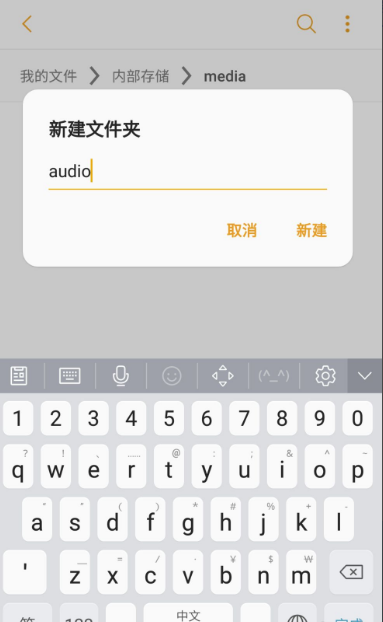
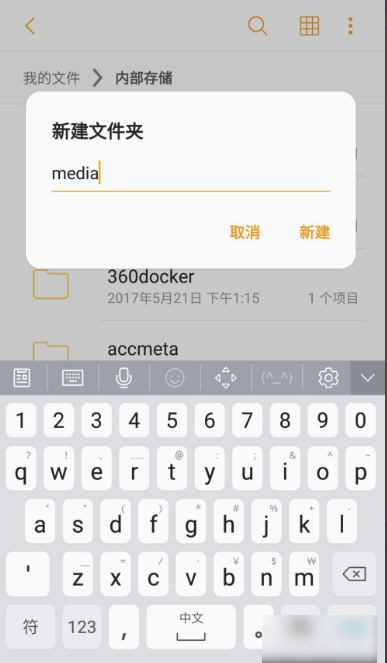
  首先我们进入自己手机内的储存文件夹,也就是 我的文件,然后新建多层文件夹:media-audio
微信怎么设置来电铃声 微信来电铃声怎么设置自己喜欢的音乐

微信怎么设置来电铃声 微信来电铃声怎么设置自己喜欢的音乐

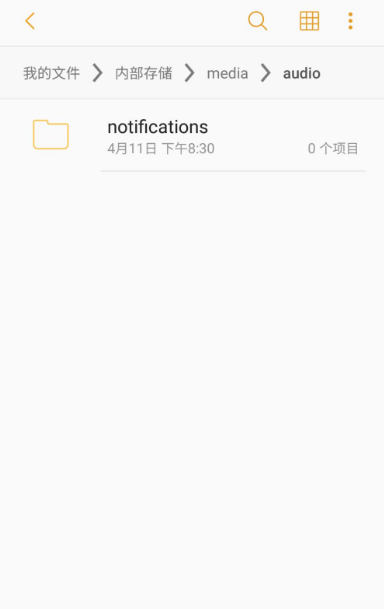
  然后建立完audio文件夹后,我们在audio内再次新建notifications文件夹,然后我们将自己想要更改的铃声放到notifications文件夹。
微信怎么设置来电铃声 微信来电铃声怎么设置自己喜欢的音乐

微信怎么设置来电铃声 微信来电铃声怎么设置自己喜欢的音乐

  微信设置声音教程篇

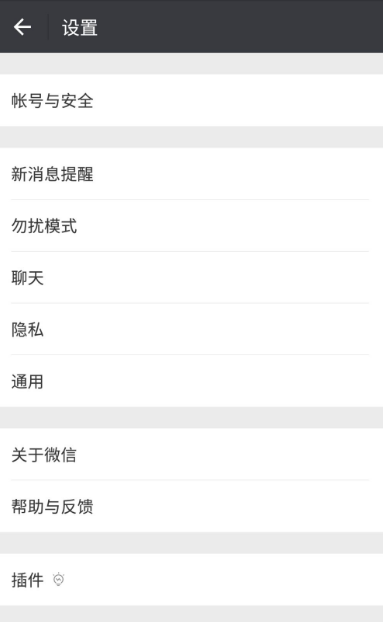
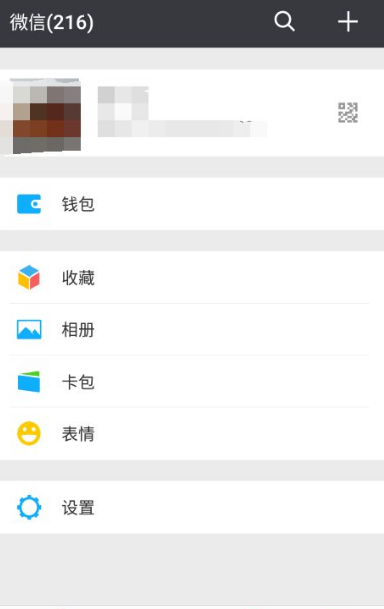
  然后我们打开微信,选择个人信息设置,然后我们在设置界面选择新消息模式。
微信怎么设置来电铃声 微信来电铃声怎么设置自己喜欢的音乐

微信怎么设置来电铃声 微信来电铃声怎么设置自己喜欢的音乐

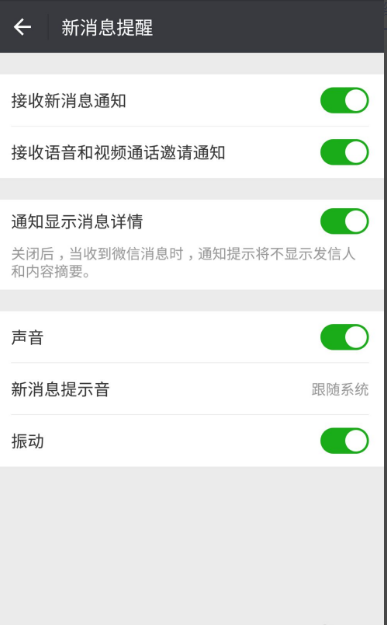
  我们在新消息提醒中继续选择新消息提示音,在这里我们可以对应用的声音进行设置。
微信怎么设置来电铃声 微信来电铃声怎么设置自己喜欢的音乐

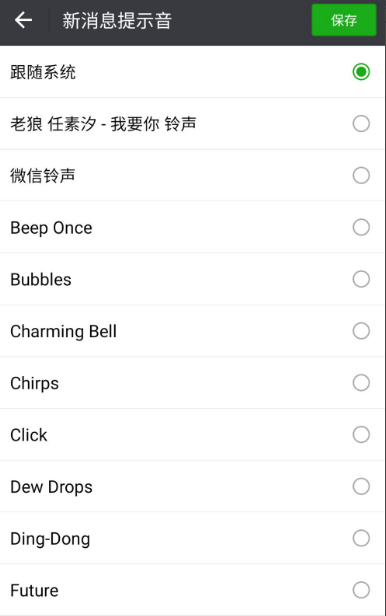
  进入到这个文件夹后,你会看到你之前所拖进新建文件夹的歌曲已经显示出来了,是不是很简单。
微信怎么设置来电铃声 微信来电铃声怎么设置自己喜欢的音乐


本文内容为用户投稿,该文观点仅代表作者本人,不代表本站立场,本站仅提供信息存储空间服务,不拥有所有权,不承担相关法律责任。 如若内容造成侵权/违法违规/事实不符,请将相关资料发送至[email protected]进行反馈与投诉,一经查实,立即处理!