有道云笔记怎么使用OCR识别功能呢?

来源:网络时间:2018-02-24 13:01:22

  1)我们先打开有道云笔记软件点击右下角的【+】进入到功能菜单,接着再点击【文档扫描】功能。(如下图)


有道云笔记怎么使用OCR识别功能呢?

有道云笔记怎么使用OCR识别功能呢?

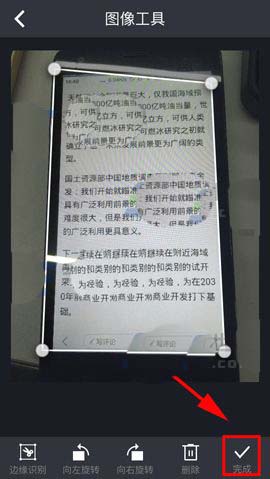
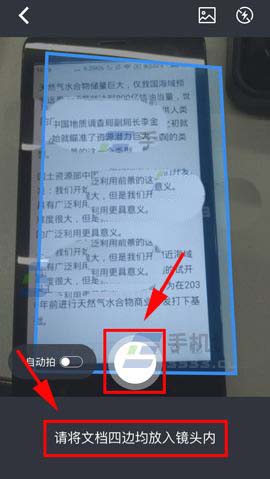
  2)然后将要扫描的文档【放入】镜头里点击中间的按钮【拍摄】,拍摄完确定无误后点击【完成】。(如下图)
有道云笔记怎么使用OCR识别功能呢?

有道云笔记怎么使用OCR识别功能呢?

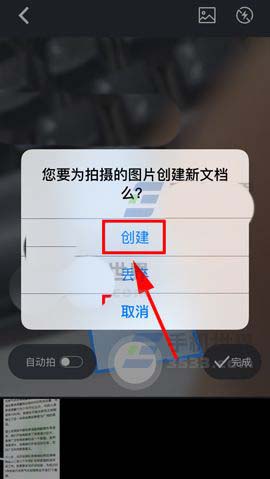
  3)接着再选择好图片滤镜后点击【完成】,然后把拍摄的图片【创建】到文档中。(如下图)

有道云笔记怎么使用OCR识别功能呢?

有道云笔记怎么使用OCR识别功能呢?

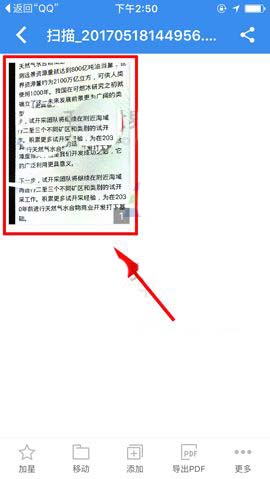
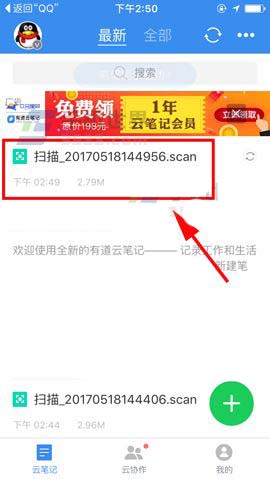
  4)随后再【点击】进入之前创建的图片文档,进去后点击要识别的【图片】。(如下图)
有道云笔记怎么使用OCR识别功能呢?

有道云笔记怎么使用OCR识别功能呢?

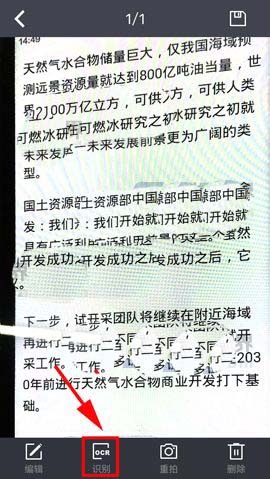
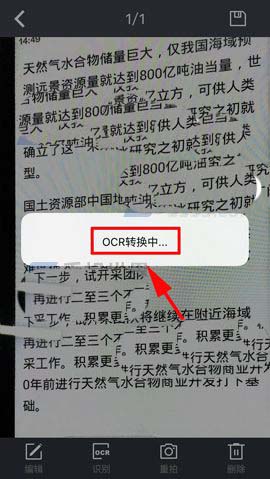
  5)进去后点击下面的【识别】,接着等待系统的【OCR转换】。(如下图)
有道云笔记怎么使用OCR识别功能呢?

有道云笔记怎么使用OCR识别功能呢?

  6)最后转换完成后就是识别出来的图片上的文字了,点击【完成】就可以保存了。PS:小编在拍摄的时候手抖了下就乱码了,正常情况是不会出现这种情况的。(如下图)


本文内容为用户投稿,该文观点仅代表作者本人,不代表本站立场,本站仅提供信息存储空间服务,不拥有所有权,不承担相关法律责任。 如若内容造成侵权/违法违规/事实不符,请将相关资料发送至[email protected]进行反馈与投诉,一经查实,立即处理!