支付宝申领新版社保卡图文步骤介绍

来源:网络时间:2021-11-30 00:12:08

最近新版社保卡发布,很多用户需要换一张新的社保卡才能继续使用。为了节省大家现在去社保局的时间,今天小编给大家带来了在支付宝申请新社保卡的方法和步骤。过来看看!

方法/步骤分享:

1、在支付宝首页点击“市民中心”

支付宝申领新版社保卡图文步骤介绍

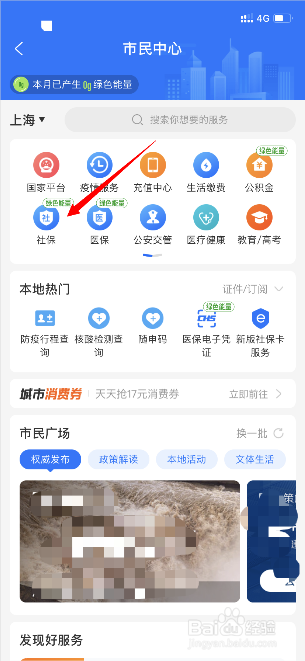
2、在市民中心页面点击“社保”

支付宝申领新版社保卡图文步骤介绍

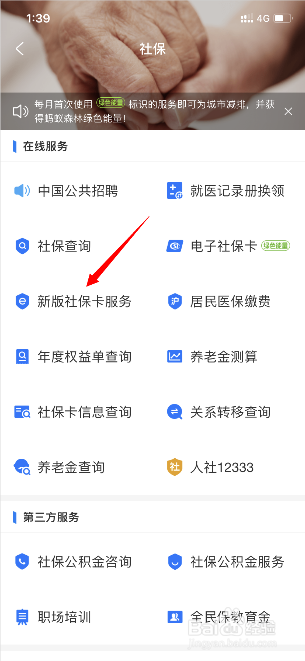
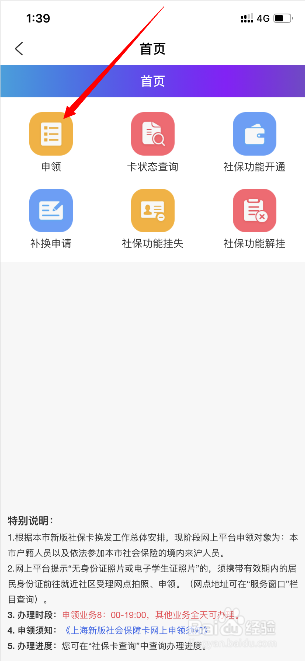
3、在社保页面点击“新版社保卡服务”,再点击“申领”

支付宝申领新版社保卡图文步骤介绍

支付宝申领新版社保卡图文步骤介绍

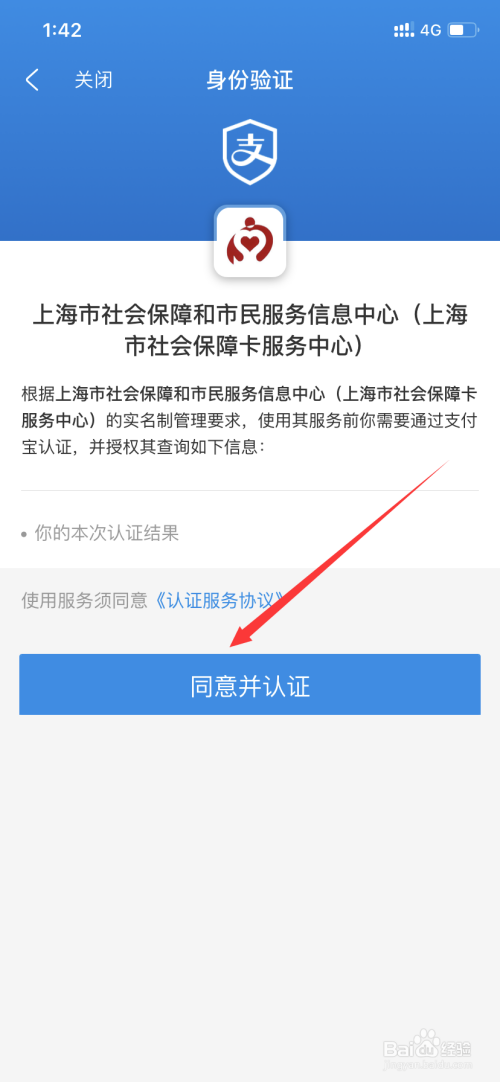
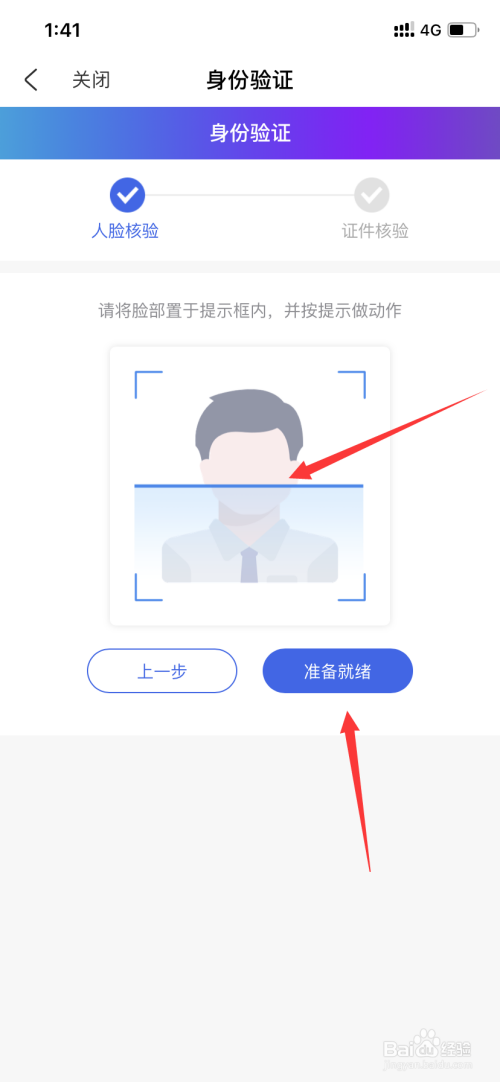
4、进行身份验证,人脸识别过程中按照提示做出相应动作,点击“同意并认证”
支付宝申领新版社保卡图文步骤介绍

支付宝申领新版社保卡图文步骤介绍

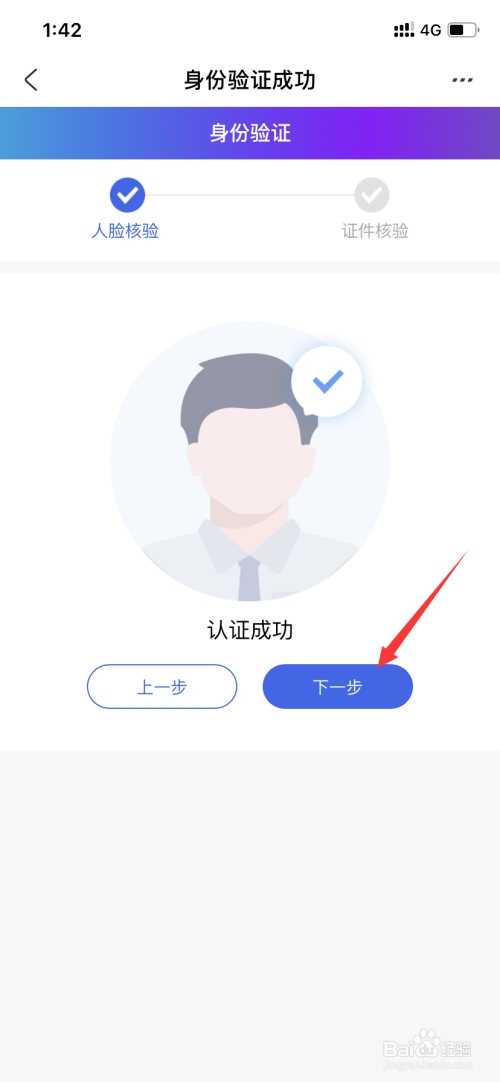
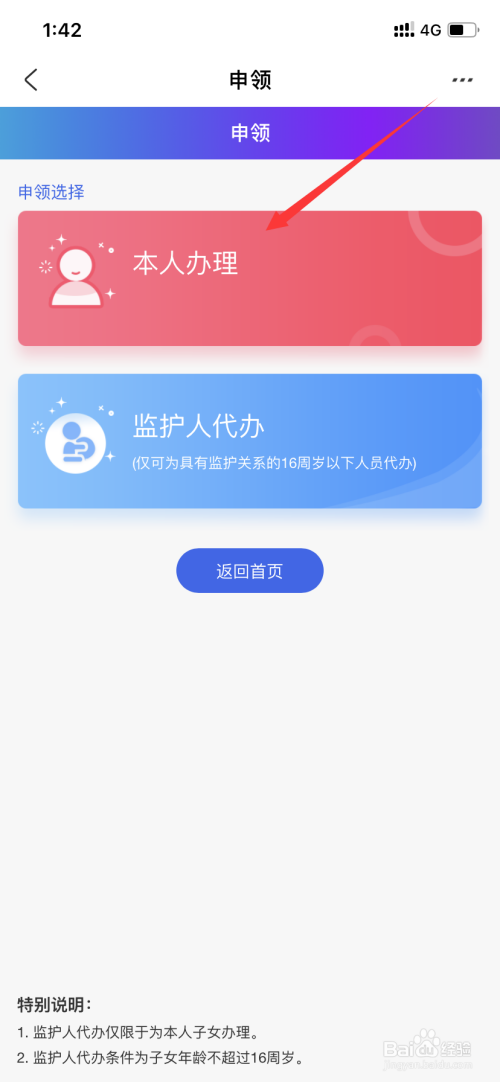
5、认证成功后点击“下一步”,选择办理对象“本人办理”

支付宝申领新版社保卡图文步骤介绍

支付宝申领新版社保卡图文步骤介绍

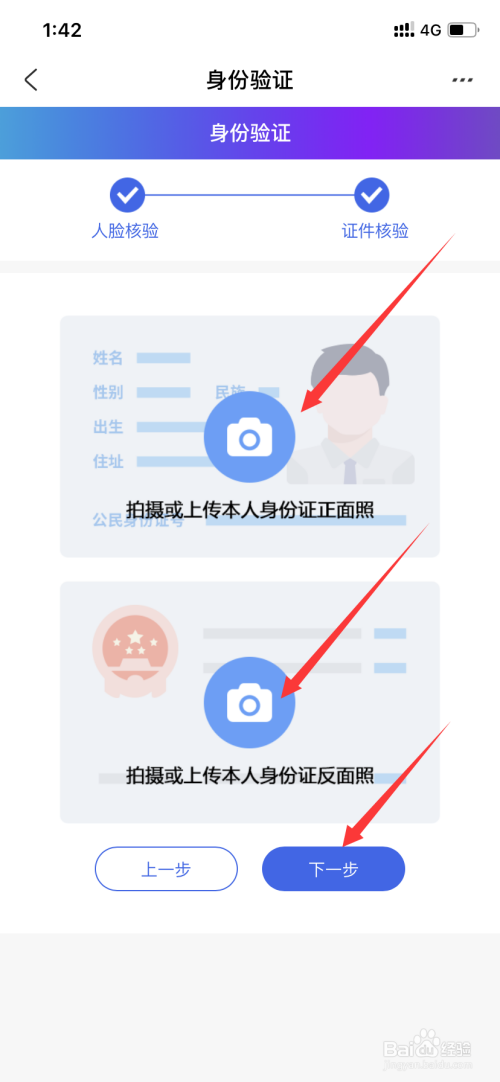
6、上传身份证正反面,点击“下一步”,身份验证成功点击“下一步”


支付宝申领新版社保卡图文步骤介绍

支付宝申领新版社保卡图文步骤介绍

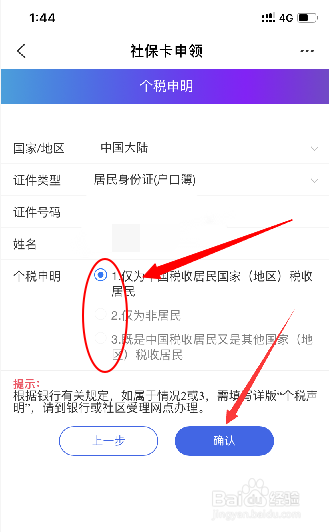
7、选择个税申明第一项,点击“确认”

支付宝申领新版社保卡图文步骤介绍

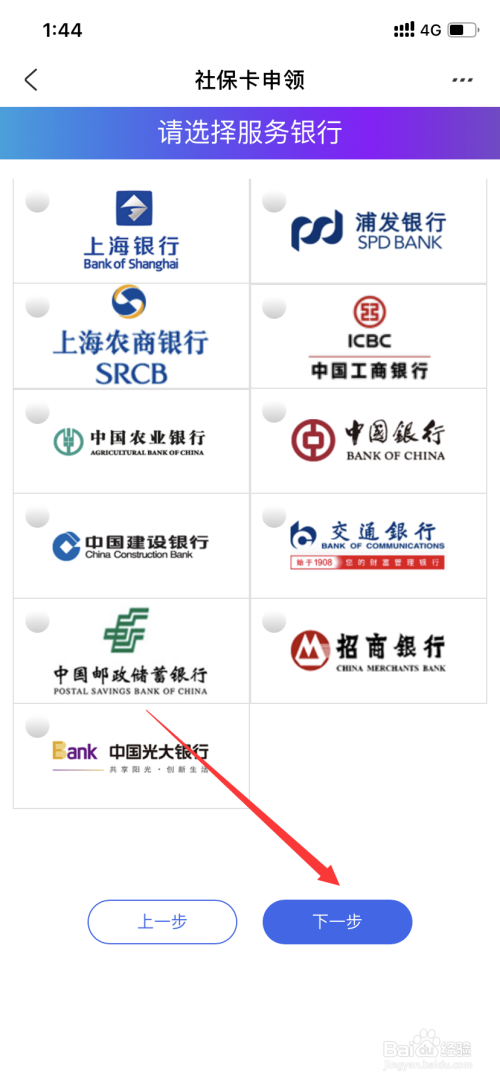
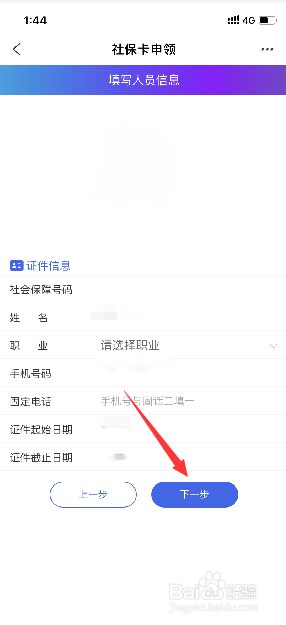
8、选择社保卡的服务银行后点击”下一步“,填写申领人信息点击”下一步“

支付宝申领新版社保卡图文步骤介绍

支付宝申领新版社保卡图文步骤介绍

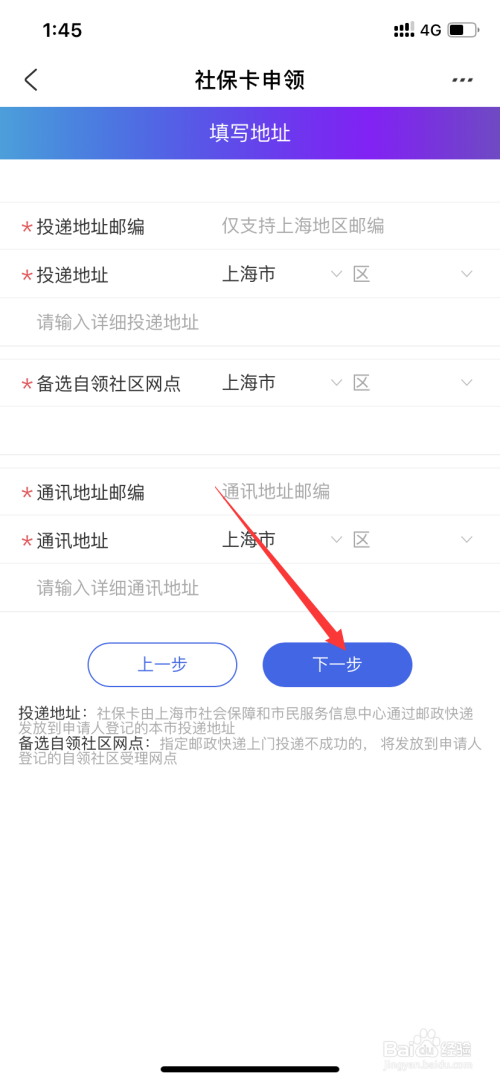
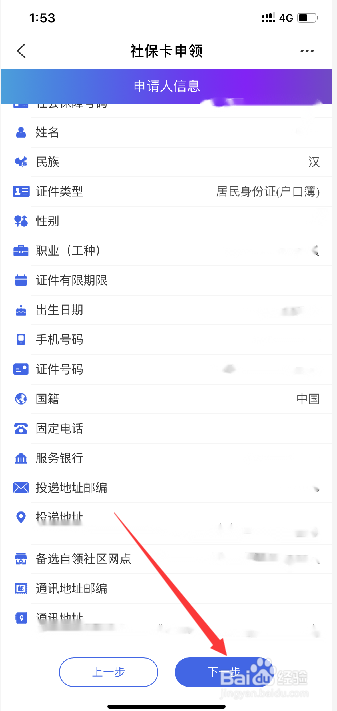
9、填写地址后点击“下一步”,检查申领人信息准确无误后点击“下一步”

支付宝申领新版社保卡图文步骤介绍

支付宝申领新版社保卡图文步骤介绍

10、核验完成,等待新版社保卡的邮寄即可


本文内容为用户投稿,该文观点仅代表作者本人,不代表本站立场,本站仅提供信息存储空间服务,不拥有所有权,不承担相关法律责任。 如若内容造成侵权/违法违规/事实不符,请将相关资料发送至[email protected]进行反馈与投诉,一经查实,立即处理!