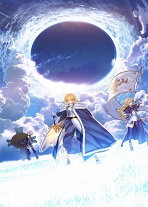
今天我们就来教大家怎样一键完成这种艺术照片,让各位读者也可以做出专业级的片子!这次我们使用的软件是彩影2010,一款超高品质的图像处理软件
阅读人气:9367
用户评分:8.2分
共有0评论
阅读全文
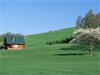
在把画面的各个部分组成一个完整的过程中,最后一步是要审查一下画面是否均衡,因为均衡是人们在长期生活中形成一种心理要求和形式感觉。画面均衡与否,不仅对整体结构有影响,还与观众的欣赏心理紧密地联系着。
阅读人气:382
用户评分:8.2分
共有0评论
阅读全文

Photoshop将美女头像调制出时尚的紫色彩妆效果。
阅读人气:24469
用户评分:8.2分
共有8评论
阅读全文

CorelDRAW 是丰富的创作力与强大功能的完美结合。凭借大大提升的速度、更精确的色彩控制力、增强的矢量插图工具和新增的 Web 功能,该套件成为所有设计师的必备工具。
阅读人气:44387
用户评分:8.2分
共有23评论
阅读全文

CorelDRAW 是丰富的创作力与强大功能的完美结合。凭借大大提升的速度、更精确的色彩控制力、增强的矢量插图工具和新增的 Web 功能,该套件成为所有设计师的必备工具。
阅读人气:36930
用户评分:8.2分
共有10评论
阅读全文

本教程主要使用Photoshop设计复古风格的个性水印图标,教程绘制出来的印章效果还挺漂亮的,绘制的难度也不大。
阅读人气:4645
用户评分:8.2分
共有0评论
阅读全文

在一些片头动画里我们经常能看到很炫的模糊变清晰的特效动画,极具视觉冲击。
阅读人气:6165
用户评分:8.2分
共有5评论
阅读全文
借助“美图秀秀”的帮助,没有绘画基础一样可以得到自己的萌画哦,让这个圣诞节萌起来!
阅读人气:19004
用户评分:8.2分
共有11评论
阅读全文
用美图看看浏览拍摄的照片,发现有些照片拍得特别漂亮,想打印出来送给亲朋好友。这时没必要动用专业的照片打印软件,只要联上打印机,美图看看也可以批量打印照片
阅读人气:9858
用户评分:8.2分
共有0评论
阅读全文

本教程为初级文字特效教程,主要介绍在Photoshop中创建典雅的绿色文字效果。
阅读人气:19285
用户评分:8.2分
共有3评论
阅读全文

俗话说得好:一白遮百丑。白嫩的肤质是每个MM奋斗的目标,我们一直在美白的事业上奋斗着,但美白之路任重而道远,所以拍照时我们经常会得到一些肤色黯沉的照片。
阅读人气:5479
用户评分:8.2分
共有0评论
阅读全文
PS如何将图片像素不变所占内存变小?
阅读人气:37647
用户评分:8.2分
共有6评论
阅读全文
我们为大家揭秘时尚大片中最常用的一些处理技巧,告诉大家如何在不失真实的前提下改善皮肤质感、移除画面瑕疵。
阅读人气:30663
用户评分:8.2分
共有9评论
阅读全文
用“美图秀秀”可以轻松的使照片达到单反相机的拍摄效果哦。
阅读人气:2287
用户评分:8.2分
共有0评论
阅读全文

在绘制教程前,先安装好汉王创艺掌门绘画液晶屏,安装过程很简单,按照接口连接好即可,这款产品最大的特点就是将绘画板技术与流行的液晶屏产品完美结合,在屏上直接作画,眼手合一,非常直观,感觉如同纸上绘画一样自然舒适。
阅读人气:5723
用户评分:8.2分
共有1评论
阅读全文

应当如何保持Photoshop、显示器、网络显示、数码相机等色彩模式统一?下面我们提供一些参考信息。
阅读人气:4247
用户评分:8.2分
共有0评论
阅读全文
Fireworks制作窗格效果图片的实例,首先建立一个Fireworks文件,背景黑色,大小自己定义。
阅读人气:4058
用户评分:8.2分
共有2评论
阅读全文
素材图片主色比较暗,比较适合褐色效果。调色的时候可以先给图片增加一点中性色,然后把暗部颜色转为褐色,高光部分增加一点补色即可。
阅读人气:2421
用户评分:8.2分
共有0评论
阅读全文
这个Flash实例制作了一个有趣的“小丑吹泡泡”动画,主要运用了椭圆、直线工具,以及任意变形和渐变填充等,操作简洁易懂,适合练习。
阅读人气:25519
用户评分:8.2分
共有14评论
阅读全文
用Flash把美女照片制作成底片特效。
阅读人气:8045
用户评分:8.2分
共有4评论
阅读全文