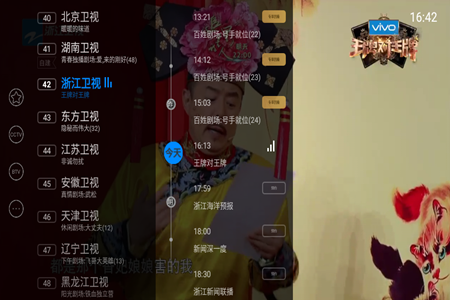
WebView TV 是一款专为智能电视和大屏设备设计的轻量级网页浏览器。它由开源社区维护,主要面向希望在电视上直接访问网页内容的用户。核心目标是让网页应用在电视端运行更稳定、操作更简单。
1. 支持通过遥控器或外接键盘浏览网页。
2. 可加载本地 HTML 文件或远程 URL,适配 1080p/4K 分辨率显示。
3. 内置基础视频播放支持,兼容 H.264、H.265 等常见格式。
4. 提供全屏模式,自动隐藏地址栏和工具栏。
5. 支持 JavaScript 和基本 Web API,满足多数 Web 应用运行需求。
1. 界面专为 10 英尺交互(远距离观看)优化,文字和按钮尺寸更大,焦点导航清晰。
2. 启动速度快,内存占用比通用浏览器低 30% 以上,适合性能有限的电视盒子。
3. 不依赖 Google WebView,使用系统原生 WebView 或 Chromium Embedded Framework,兼容国产芯片平台(如海思、晶晨)。
4. 支持通过 ADB 或配置文件预设首页,方便企业或家庭批量部署。
5. 无广告、无后台服务,安装包小于 15MB。
WebView电视怎么设置自动全屏播放?
1、本站下载打开WebView电视,打开设置

2、在设置中,将自动全屏播放打开

3、退出重新启动,全屏播放就设置好了

WebView电视使用教程
1、先在本站下载最新免费版本的软件安装包,根据自己需要安装到手机、平板或者电视上。

2、打开软件后默认就可以直接播放,点屏幕就会出现频道,可自主选择切换。

3、点击返回键可以呼出设置按钮。

4、设置界面中可设置频道列表,加载时间和调试界面。

5、点击右侧界面支持可选择播放源,画面比例调整和画面尺寸选择。
WebView电视如何安装
在电视端方法一:
1、准备U盘与软件:首先,你需要一个U盘,并在电脑上下载好想要安装的APK文件(即安卓安装包)。
2、复制文件:将下载好的APK文件复制粘贴到U盘中。
3、插入U盘:将U盘插入机顶盒的USB接口。
4、安装软件:机顶盒通常会自动识别U盘并弹出对话框,或者在“文件管理”中找到U盘。选择APK文件,按遥控器上的确认键即可开始安装。
方法二:
1、确保设备支持:首先,确保你的机顶盒支持远程传输功能。
2、手机端准备:在手机上下载并安装支持远程传输的APP。
3、连接设备:在APP中输入机顶盒的IP地址,建立连接。
4、推送软件:在APP中找到“本地APK推送”功能,选择想要安装的APK文件,推送到机顶盒上安装。
常见问题
1、问:我如何使用 X5 内核?
答:按返回键打开左侧边栏,进入设置,将“WebView 实现”改为 X5,然后进入“TBS 调试界面”,选择“安装线上内核”即可。
请注意TBS调试界面没有选中状态,遥控器用户可以盲操作:按两下右键,再按确定键。
2、问:访问央视网提示“您当前的浏览器不支持视频播放,请升级浏览器或更换设备”?
答:和上面是一样的问题,安装 X5 内核或者升级设备的 WebView 即可解决。
3、问:在TBS调试界面“安装线上内核”老是失败?
答:可能刚好遇到了官方 X5 内核下载限流时间段,请换个时间段重试。
4、问:尝试了以上所有的办法,在我的设备上依然闪退/无法自动全屏?
答:如果是魔百盒设备,可以刷其他固件来解决问题。
5、问:换台速度特别慢,能不能优化?
答:应用的工作原理决定了换台速度不会快。换台速度取决于设备的性能,无法优化。对于低性能的设备,在设置内打开“无图模式”,或许可以得到些许的性能提升。
6、问:我打开怎么只有 cctv-1?
答:出现这个问题,说明无法加载线上列表。试试先清除应用数据,如果不能解决,请等待一会重试。
1. 修复了在部分 Amlogic S905X3 芯片设备上播放 4K 视频卡顿的问题。
2. 新增“返回主页”快捷键(长按菜单键),不用每次都退出再进。
3. 优化了遥控器方向键的焦点切换逻辑,避免网页元素跳转错乱。
4. 根据用户反馈,把默认缩放比例从 100% 调整为 120%,字更清楚。
5. 修复一个在加载 HTTPS 页面时偶尔白屏的 Bug。