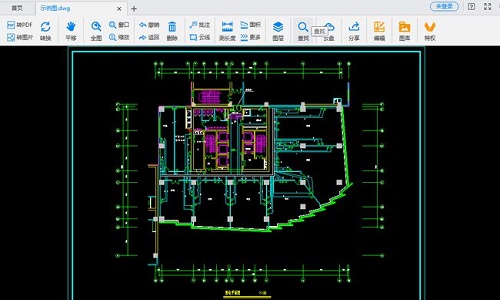
中望CAD看图大师是中望软件推出的一款手机端CAD图纸查看工具,主要面向工程现场人员、设计师和项目经理。它解决的核心问题很直接:在工地、会议室或者出差途中,不用带电脑也能快速打开和查看CAD图纸。
中望软件是国内做CAD底层技术比较早的厂商,这款软件算是他们移动端产品线的轻量级入口。
1. 图纸打开与浏览——支持DWG、DXF、DWF等主流CAD格式,打开速度针对手机端做了优化,大文件也能比较快地加载出来。
2. 图层管理——可以按图层显示或隐藏内容。比如你想只看电气层,把建筑层关掉就行,不用在密密麻麻的线条里找。
3. 测量与标注——支持距离测量、面积测量、角度测量。现场核对尺寸的时候比较实用,不用拿尺子对着图纸比划。
4. 批注与标记——可以在图纸上直接画圈、写字、打标记。开会讨论或者现场交底时,直接标出来比口头描述清楚得多。
5. 图纸分享——支持通过微信、QQ、邮件等方式把图纸或批注结果分享出去,省得来回传文件。
6. 文件管理——内置文件管理器,支持本地文件、微信接收文件、云盘文件的导入和整理。
1. 打开速度快——相比同类看图工具,中望在渲染引擎上做了针对性优化。实测几十MB的图纸,加载时间明显短一截。说白了就是不用干等。
2. 离线可用——不依赖网络就能看图。工地上信号差是常态,这点其实挺关键的。
3. 操作门槛低——界面比较干净,没有塞一堆用不上的功能。对于不常碰CAD的施工员、甲方代表来说,上手基本没障碍。
4. 与中望CAD桌面端兼容性好——毕竟是自家产品,图纸从电脑端传过来,显示效果、图层结构、字体这些基本不会出乱子。用其他家的看图软件偶尔会遇到字体缺失、线型显示不对的问题,这个相对少。
5. 轻量不占资源——安装包不大,运行时内存占用也控制得还行。手机配置一般也能跑得动。
1、首先在看图页面选择要打开的图纸。
2、点击图纸下方的测量按钮。

3、使用放大镜精确捕捉,先在捕捉点附近大致落点,然后手指离开屏幕,再次长按并拖动该点即可调出放大镜,从而捕捉到准确位置。

4、选择要测量的图形类型,具体操作见下方:
对齐标注:创建与对象对齐的线性标注,用于标注两点间的直线距离。可拖动夹点确定标注尺寸线的位置。
半径标注:选中圆或圆弧对象,即可创建半径标注。可拖动夹点确定标注尺寸线的位置。
角度标注:用于测量角度。先后指定三个点,第一点为尺寸界线1,第二点为角点,第三点为尺寸界线2。可拖动夹点确定标注尺寸线的位置。
线性标注:用于标注两点之间的垂直或水平距离。可拖动夹点确定标注尺寸线的位置。
弧长标注:选中圆弧对象,即可创建弧长标注。可拖动夹点确定标注尺寸线的位置。
坐标标注:用于标注坐标。单击指定标注点,再次单击确定标注尺寸线的位置。坐标标注结果基于世界坐标系(WCS)。
周长和面积:即时显示顶点围成区域的周长和面积。
距离测量:即时显示两点之间的直线距离。
坐标查询:单击指定任意点,显示该点坐标值。坐标查询结果基于世界坐标系(WCS)。
1、首先打开APP,在首页可以看到最近打开的图纸文件。
2、如果这些图纸都不是你需要的,你还可以从本地图纸、云盘图纸中导入,这里小编以本地图纸为例。
3、选择图纸所在文件夹,点击相应图纸即可导入并打开。
1. 新增了对天正建筑T30格式图纸的兼容支持,之前打开天正图纸偶尔会丢对象,现在基本解决了。
2. 修复了部分安卓14机型上打开图纸后闪退的问题,主要是内存分配那块有个边界情况没处理好。
3. 测量工具加了"连续测量"模式,可以一次拉多段距离并自动累加总长,量管线、量周长的时候方便不少。
4. 优化了图纸缩放时的渲染流畅度,之前双指缩放偶尔会卡顿,现在顺滑多了。
5. 根据用户反馈,把批注颜色的默认选项从3个扩充到了8个,标记不同专业内容时更好区分。