Microsoft Visio 2003中文版是微软推出的专业图表绘制工具,主要用于流程图、组织结构图、网络拓扑图等可视化图形设计。
作为office套件的组成部分,它面向企业用户和专业技术人员,帮助用户通过图形化方式更直观地表达复杂信息。
1. 提供超过100种预设模板,涵盖流程管理、项目管理、软件开发等常见场景。
2. 支持将excel数据自动转换为动态图表,例如根据人员名单自动生成组织结构图。
3. 与word/Excel/PPT深度集成,可直接嵌入图表并同步更新数据。
4. 内置智能连接线工具,自动调整图形位置关系,保持图表整洁。
5. 可导入CAD图纸或导出为网页格式,方便跨平台分享。
1. 中文本地化支持:界面和模板均适配中文标注,符合国内用户使用习惯。
2. 数据可视化引擎:相比传统手工绘图,能通过数据驱动自动生成图形布局。
3. 矢量图形无损缩放:图表放大后仍保持清晰边缘,适合打印高精度图纸。
4. 向后兼容性强:支持打开Visio 5.0到2002版本的文件,延续历史项目数据。
5. 轻量级部署:安装包仅200MB左右,低配置电脑即可流畅运行。
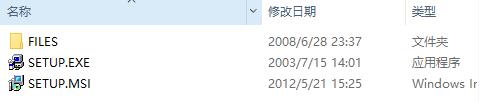
1、双击运行SETUP.EXE或SETUP.MSI进行安装。
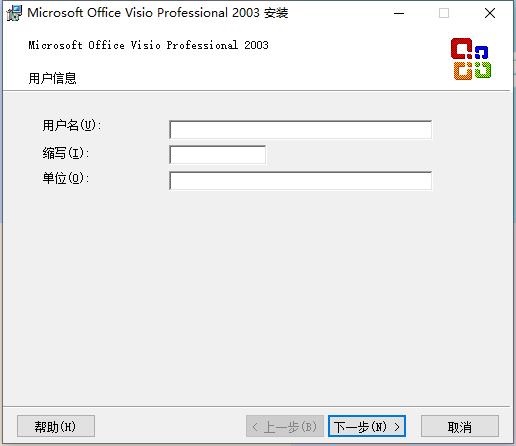
2、进入安装界面,随意输入用户信息。
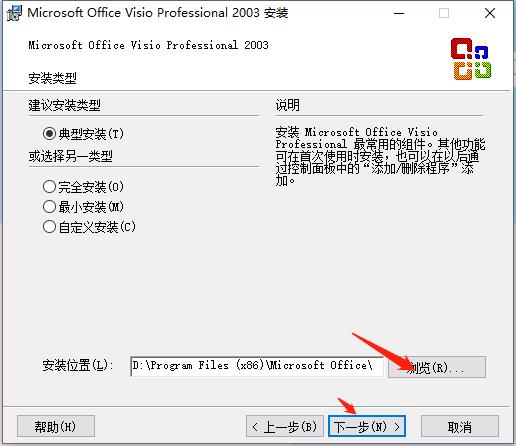
3、更改安装路径,点击下一步。
4、点击安装。
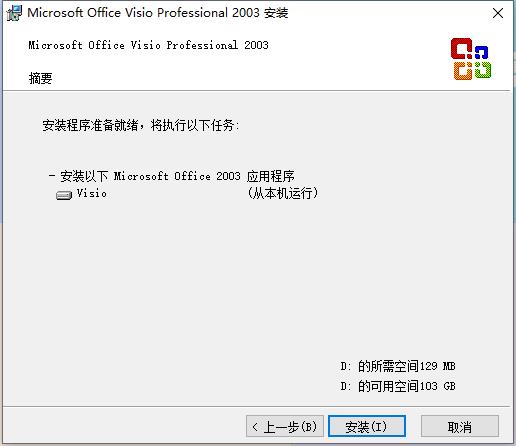
5、正在安装中。
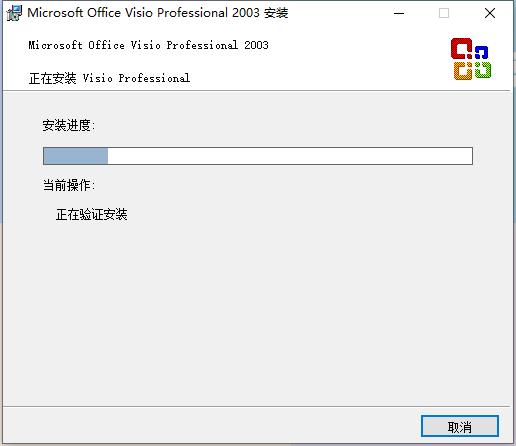
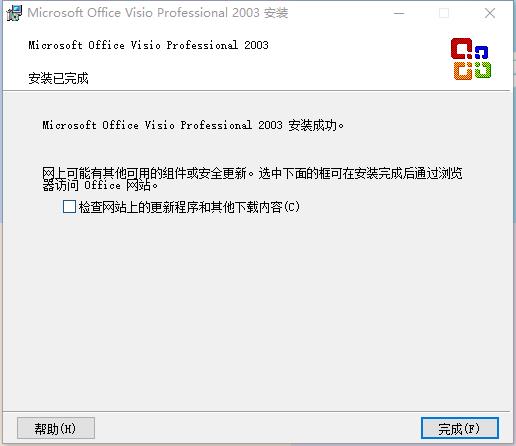
6、安装完毕,点击完成。
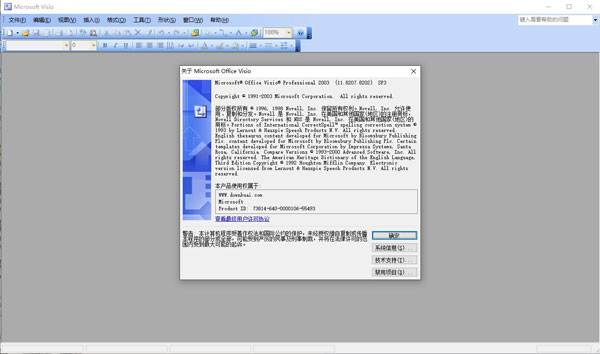
7、打开软件就可以免费使用啦。
一、基础快捷键
Ctrl+O或Ctrl+F12或Ctrl+Alt+F2:显示“打开”对话框。
F12或Alt+F2:显示“另存为”对话框。
Alt+1:转到上一个文件夹()。
Alt+2:打开已打开文件夹的上一级文件夹(“上一级”按钮 )。
Alt+3:关闭对话框并打开 Web 搜索页(“搜索 Web”按钮 )。
Alt+4:删除所选文件夹或文件(“删除”按钮 )。
Alt+5:在打开的文件夹中创建新的子文件夹(“新建文件夹”按钮)。
Alt+6:在可用的文件夹视图之间切换(“视图”箭头 )。
Alt+7 或 Alt+L:显示“工具”菜单(“工具”按钮)。
SHIFT+F10 或 Application():显示所选项(如文件夹或文件)的快捷菜单。
Tab:在对话框中的选项或区域之间移动。
F4:根据插入点的位置,打开“查找范围”、“文件名”或“文件类型”列表。
Alt+I:打开“查找范围”列表。
F5:刷新文件列表。
二、程序窗口快捷键
Alt+F10:将 Visio 程序窗口最大化
Alt+F5:将已经最大化的 Visio 程序窗口还原为原始大小
Alt+Tab:切换到下一个程序窗口
Alt+Shift+Tab:切换到上一个程序窗口
三、绘图窗口快捷键
Ctrl+Tab或Ctrl+F6:在打开的绘图之间循环转移焦点
Ctrl+Shift+Tab或Ctrl+Shift+F6:按相反顺序在打开的绘图之间循环转移焦点
Alt+Enter:对于在其标题栏中带有图标的任何窗口(例如,模具窗口),显示该窗口的快捷菜单
Ctrl+F4:关闭活动的绘图窗口
Ctrl+F10:将活动的绘图窗口最大化
Ctrl+F5:将已经最大化的活动绘图窗口还原为原始大小
F6:在所有打开的模具、锚定窗口、任务窗格和绘图窗口之间循环转移焦点
Ctrl+Page Down 或 Ctrl+Alt+Tab:在绘图的页面(包括所有可见的标记贴)间循环转移焦点
Ctrl+Page Up 或 Ctrl+Alt+Shift+Tab:按相反顺序在绘图的页面间循环转移焦点
Ctrl+Alt+P:打开“重新排序页”对话框
Print Screen:将屏幕上的图片复制到剪贴板上
Alt+Print Screen:将所选窗口上的图片复制到剪贴板上
一、 如何解决Visio图形粘贴到word中虚线变实线的问题?
症状:复制Visio中的图形,粘贴到Microsoft Office文档(如:doc、ppt)中,图形中的虚线显示成了实线
原因:Visio呈现超长线条和非常细线为实线,以减小增强图元文件(EMF)的嵌入对象。这样做,Visio避免在其他程序文档中嵌入对象时文件大小有所增加,还有助于避免打印机缓冲区溢出
解决方案:单击图形,进入编辑状态,选中需要修改的虚线线条,单击右键快捷菜单“格式-线条”,将粗细适当加粗,确定保存即可。如果还出现上述症状,说明线条还不够粗,还需要在适当加粗
二、如何在Visio中给手画图形填充颜色?
症状:在Visio中画好想要的图形后,结果发现无法填充指定的颜色。
原因:所画的图形为非封闭整体图形,Visio中默认封闭整体图形才能填充颜色。
解决方案:保证所画的图形为封闭整体图形。可以这样验证,点击图形中的每一个元素(如:边、角),如果点击后是整个图形进入编辑状态,说明是整体的,然后放大目测是否封闭,其实这样检查是在无法填充时才需要的。如何保证画的图形为封闭整体图形呢,可以选择绘图中的直线后,一笔画成所需图形,一笔是说,画完一条边后单击鼠标左键,且鼠标不离开转折点,继续画下一条边,直至与起始点重合。
三、如何将Visio模板中的图形旋转所需要的角度
症状:用模板中给定的基本图形元素组合成所需图形时,无法按照所需角度组合
原因:Viso中默认的基本图形的旋转角度是向顺时针(或逆时针)方向90度。
解决方案:选择想要旋转的基本图形,右击选择视图->大小和位置窗口,然后在该窗口中调整角度,角度方向是逆时针为正。另外,还可以通过镜像对称翻折进行图形组合或复制。
1. 新增[网络拓扑模板],预置华为/思科设备图标库。
2. 修复导入CAD图纸时出现字符乱码的问题。
3. 优化图表渲染性能,在2000节点级大型流程图操作时卡顿减少40%。
4. 添加"撤销最近50步"功能,误操作后可快速恢复。
5. 根据用户反馈,改进了页面设置选项的位置,新建图纸时参数调整更直观。

 相关攻略
相关攻略 相关专题
相关专题本专题精选多款文件夹图标应用,旨在为用户提供丰富、个性化的选择。无论您是追求简洁风格,还是喜欢独特设计,这里都能找到满足需求的优质App。每款应用均经过严格筛选与测试,确保稳定性和安全性。我们提供了多种版本供不同设备和系统使用,方便用户根据自身需求下载安装。快来挑选您心仪的文件夹图标应用,为您的设备增添一抹亮丽的风景吧!


编程越来越接近我们的生活。在信息时代,良好的应用层出不穷。越来越多的人开始学习编程技术。图形编程软件可以增加每个人对编程的兴趣,提高对代码的理解,也可以加快开发速度,从而直观地看到自己的编程进度。学位,那么图形编程软件是什么?这里有一些好的图形编程软件供您推荐。多特软件专题为您提供图形编程软件,图形编程软件下载,图形编程软件有哪些。多特软件站只提供绿色、无毒、无插件、无木马的纯绿色软件下载。





多特软件专题为您提供绘图工具,手机绘图工具,word绘图工具;安卓苹果版软件app一应俱全。多特软件站只提供绿色、无毒、无插件、无木马的纯绿色工具下载




绘图在很多人眼里是那么的高端,只有一些专业的设计师才会绘图,特别像3D绘图、CAD绘图,有种不明觉厉的感觉。现在有了绘图软件,简单上手,让你快速成为绘图高手。好了一批好用的绘图软件,快来下载吧。


多特软件园为您整理了多款适合窗口化工具,在多特您能下载多款正规的、无毒软件,在这里安卓版苹果版等应用应有尽有,找适合窗口化工具就来多特软件站吧。





 同类排行
同类排行




 最近更新
最近更新