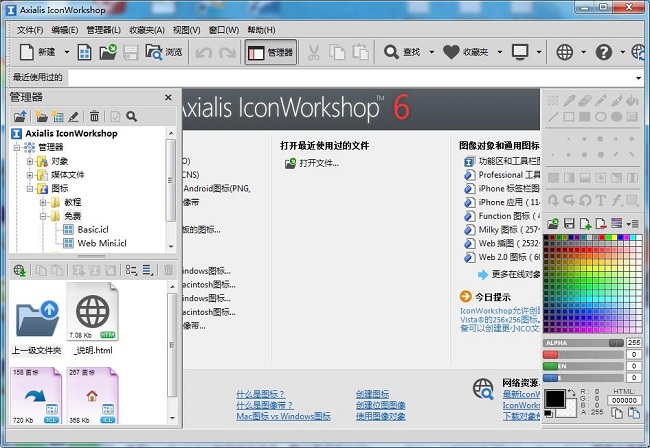
Axialis iconWorkshop 是一款专注于图标设计的专业级工具,主要面向开发者和UI设计师群体。
该软件支持创建多种格式的系统图标(.ico/.icns)、应用程序图标及Web图形素材,可满足从桌面端到移动端的跨平台开发需求。
软件功能
1. 提供完整的图标制作流程:支持从图像导入、矢量绘图到多尺寸导出的完整工作流。
2. 多图层编辑功能:支持Alpha通道、图层混合模式和智能对象,方便制作复杂效果。
3. 集成矢量绘图工具:包含钢笔工具、形状工具等,可直接创建矢量图标元素。
4. 支持多种文件格式:可导入PSD/TIFF/PNG等格式,并导出为ICO/ICNS/SVG等多种目标格式。
5. 内置资源库:提供超过200个矢量形状模板和预设样式,加速图标设计流程。
软件特色/亮点
1. 全面兼容性:支持windows Vista至11的高分辨率图标规范,同时满足macOS的icns格式要求。
2. 直观的操作界面:采用类似Photoshop的布局,支持自定义快捷键和工作区配置。
3. 批量处理能力:可同时生成多个尺寸和格式的图标文件,减少重复操作时间。
4. 专业级输出质量:内置优化算法,在保证视觉效果的前提下自动压缩文件体积。
安装破解教程
1、
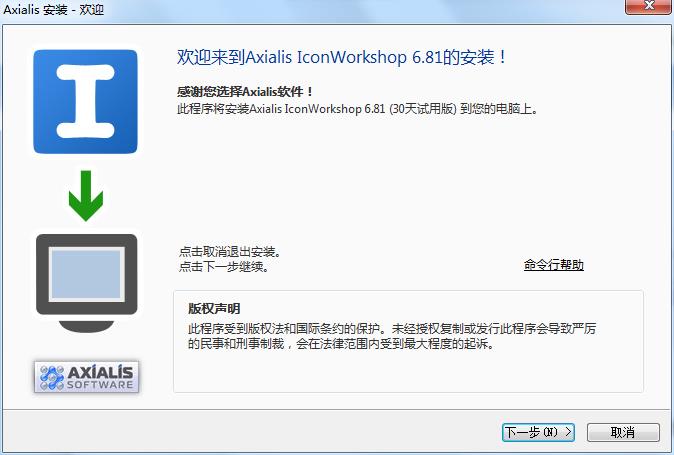
解压安装包,双击“IconWorkshopshiyongban.exe”开始程序正式的安装,直接弹出提示框,无需过管直接点击下一步
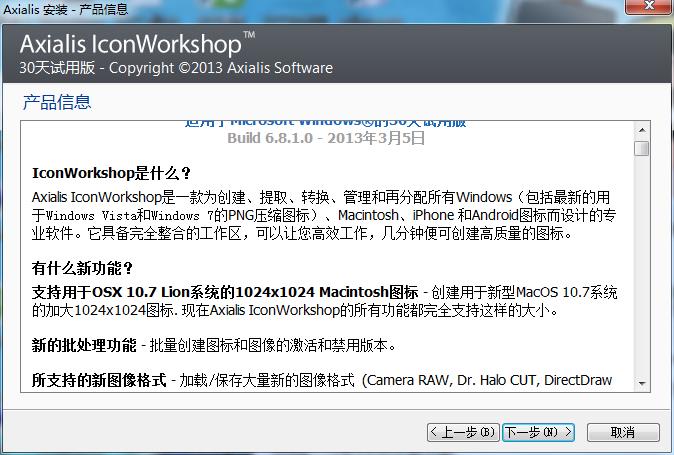
2、提示相应的IconWorkshop的基本信息和其他协议内容,点击下一步进行安装
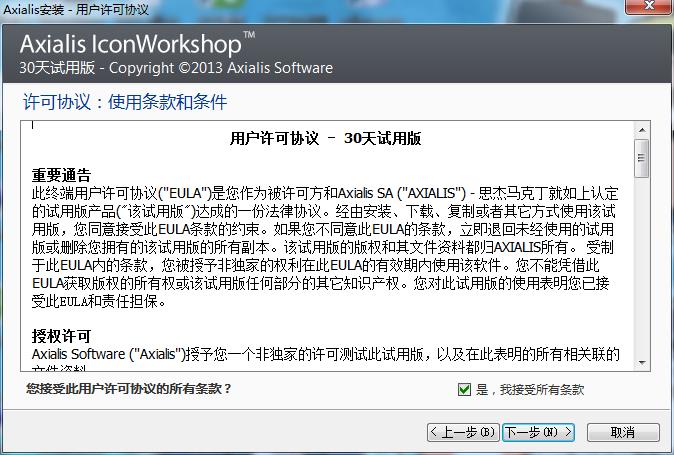
3、勾选“是,我接受所有条款”即同意此协议,一定要勾选然后点击下一步
4、选择
Visual Studio
插件的安装,用户可自主选择是否安装此插件,该插件可使您可直接从Visual Studio启
动图标和图像的编辑,一个菜单项和一个工具栏按钮会被添加在Visual Studio的用户界面,如果用户选择此插件的安装,插件会被安装再所有版本内,支持的版本包括VS2010/2008个2005

5、选择IconWorkshop的目标文件夹,默认路径为C:\Program Files (x86)\Axialis\IconWorkshop,若用户想要安装到一个不同的文件夹,可点击浏览选择另一个文件夹,用户可以在下面的编辑区指定一个新文件夹,如果文件夹不存在则会被创建,或可直接默认点击下一步安装

6、开始正式的安装,并等待安装完成

7、安装完成,用户可自主勾选“在桌面创建快捷方式”和“开启程序”选项

8、无需破解和
汉化,用户即可免费得使用IconWorkshop
使用技巧
一、创建网站图标
1.很简单!就是在图标制作软件的左上角依次选择“文件-新建-项目图标windows图标”这时出现下面对话框

2.在选择颜色要勾选为RGB/Alpha通道,
像素大小选择自定义但是最好小于128×128,因为这样出来的效果可能最好,然后点击“确定”(在窗口的左下角有提示,要注意一下,这款图标制作软件的每个窗口都有类似的提示)
3.要进行的就是按照下图所示,点击图标制作软件“管理器”相应文件夹内所对应的范例图片,将所需要的图片拖到图标制作软件操作界面中间的编辑区域

4.图片将在iconworkshop内打开,图标制作软件图标制作窗口
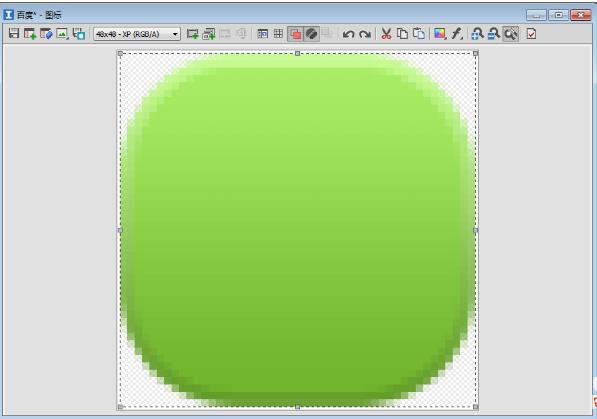
5.再从“管理器”中找到一副自己想要的图片素材,以同样方式将其拖拽到软件的图标制作窗口,让它跟第一幅图像重合,这样就会组成一个全新的图标样式

6.这个时候,一定要注意不能直接选择“保存”选项,因为ico格式的图标对网站来说是没有用的
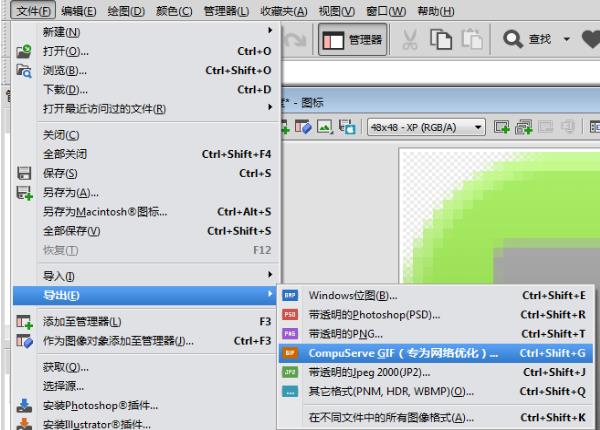
7.那么这时你要选择“文件-导出-Compuserve
gif”出现下列对话框
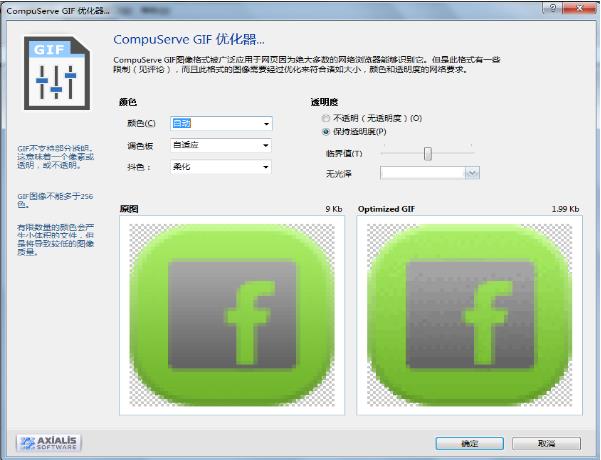
8.然后根据自己的需求进行调节,但是最好把临界值调成25%左右,在“透明度”区勾选保持透明度,在调整的同时你也可以观察窗口中两个图标的变化,左边是原图,右边是调整后的图标
二、修改应用程序图标
1.打开IconWorkshop,选择“文件”-“打开”,在IconWorkshop窗口打开此exe文件。点击“打开”之后,部分用户电脑界面会出现以下窗口——“附带额外数据的程序文件”
这是因为我们打开了一个内嵌额外数据的项目,在这类可执行文件中添加或移除突变可能导致文件永久性损坏,因此,我强烈建议各位以限制模式打开这类文件

2.点击“确定,以限制模式打开”按钮,出现如下界面
在“程序文件”界面会显示此exe文件所包含的所有图标,并且此图标的每种图像格式都将在此窗口内显示出来

3.双击要修改的图标,将此图标图像在IconWorkshop
编辑器窗口打开
4.使用IconWorkshop的“绘图工具”对应用图标外观进行修改
我使用“色彩填充功能”将图标的背景色改成了“蓝色”
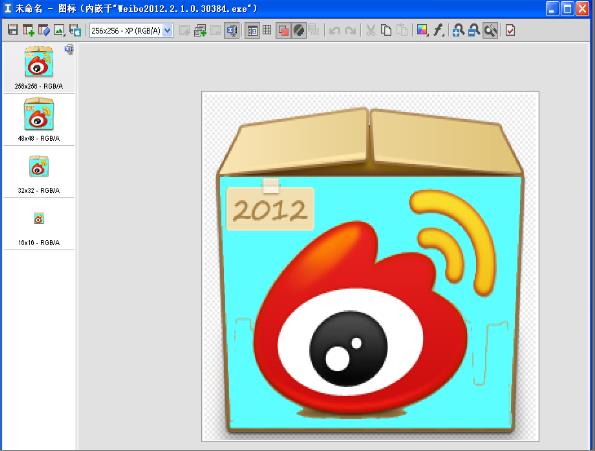
5.图像编辑完毕,点击“文件”-“保存”,将
制图效果保存,然后关闭此编辑器窗口
6.修改应用程序图标工作进入尾声,我们将看到“程序文件”窗口内已更新完毕的图标样式
在此窗口,我们可以利用IconWorkshop将此图标样式生成为windows、macintosh图标格式,或生成ICL、TLL文件格式,并且还可选择16*16/32*32/48*48等图标像素。

7.保存修改应用程序图标制作成果,点击“文件”-“保存”(或按快捷键Ctrl+S),在如下窗口点击“是”,选择覆盖此程序文件,修改应用程序图标顺利完成
如果你依旧想保存原程序图标样式,可先对原文件进行
备份,或在保存修改成果时选择“文件”-“另存为”方式

常见问题解答
一、图像和图标之间有什么区别?
计算机图像是由像素组成的位图或矢量绘制路径组成的图片,可以保存各种格式(BMP,PSD,GIF,JPEG,WMF...)。所有这些格式有几个不同的属性(位图,矢量,压缩,分层,动画...),并且可以被用来存储在任何尺寸和分辨率的
照片。
图标与图像的标准是不同的。他们是有标准尺寸(通常很小):16×16,32×32,48×48...一个图标是由几个图像组成。其中的每一个具有不同的大小和颜色数(单色,16色,256色,16.8M...)。图标有一个最重要的属性是允许看到屏幕后面的背景图标的图像。即透明度

二、带Alpha通道的RGB图标格式是什么?
这种图像格式也被称为RGB / A,包含1680万颜色编码的RGB(24位的真彩色)加上一个额外的透明通道(8位的透明度),此通道被称为“Alpha通道”。每个通道8位像素,因此每个像素的编码为32位(32 BPP - 位每像素)。请参阅下图了解如何组织一个RGB/A图像渠道

这是一种在Axialis IconWorkshop新一代的图标的中能够找到新的图像格式。这种图像格式被Axialis IconWorkshop称为WindowsXP RGB / A 。
这种图像格式的主要优点是,它允许显示平滑的图标透明度。由此产生的图像将在所有背景中显示平滑的轮廓。它允许在图标后面创建坠落的阴影,通常是用来在WindowsX
p图标中。

下图显示了一个标准的图像格式的透明度(例如256色格式)和新的WindowsXP平滑透明度之间的区别:
三、如何选择图标制作软件
随着网络的盛行,个性的张扬,越来越多的人购置了电脑,然后喜欢将自己的电脑装点成别具特色的所有品。而这个时候,个性图标便成为大家张扬个性的一种有效方法。因此,如何制作图标,变成了重中之重。因为,只有自己动手制作的图标,才有可能是独一无二的,而且,每个人喜欢的重点不同,这就导致了个性图标制作软件的盛行。
也正是因为网络盛行,所以图标制作软件也是多得不胜枚举。那么,如何选择一个好的图标制作软件呢?
首先,要看它所支持的图片格式。图片格式决定了它可以为哪些数码制品制作图标,比如iconworkshop就支持包括电脑,
Apple macintosh,苹果手机,安卓手机,以及unix的图标制作。甚至,还可以制作用于工具栏的新图像带项目,其功能之齐全,是iconworkshop在其他图标制作软件中脱颖而出。
其次,还要看它的编辑功能。Iconworkshop的图标编辑功能十分强大,因为它打破传统软件界面不统一的桎梏,它的编辑功能全都集中在统一界面当中,这就为客户提供了一个完整的平台,从而无需浪费更多的时间。即便是对图标制作软件一窍不通的新人,也可以自己摸索着前进。
再次,要看它是否带有
图库。所谓的图库是图标制作软件自带的一组图片,iconworkshop里面包含了数千种个性的图片,对于不愿意自己动
手绘制图片的“懒汉”来说,这是一个天使般的功能。因为只要简单地对图库的图片进行拖拉重叠,就可以制作出别具一格的图片!
此外,我们还应该看看它的兼容性,也就是看它是否能与其他软件配合使用。Iconworkshop这款图标制作软件可以与visual studio相结合使用,这对于那些开发软件,或者是程序的人来说,简直就是一大福音。因为这样的功能,会使他们的工作效率大大地改善。
选择一款好的,或者说适合自己的图标制作软件的标准有很多,除以上交代的几点之外,大家也可以自己去对比一下哦
四、如何从一个图像文件创建图标
1.在Axialis IconWorkshop打开图像文件
选择“文件/打开”,浏览你的文件夹,并选择您的文件(Windows的标准对话框)。或选择 “文件/新建/文件
浏览器”,或按CTRL + SHIFT + O。一个内置的的Axialis文件文件浏览器窗口中打开。浏览你的
硬盘,请参阅预览缩略图,双击您要打开的图像文件。或在最近使用的区域在主工具栏中,键入完整的路径名的图像文件,你要打开,然后按Enter键。
2.图像文件在文档窗口中打开
3.从图像中创建一个图标
创建图标时,透明度是很重要的。它允许没有完全覆盖背景图像来显示一个图标。通过图标的透明区域,背景图像的某些部分是可见的。透明度可以是总计(如GIF是1位掩码)或部分(PNG或JPEG 2000为例,是8位掩码,又名Alpha通道)。显示图标时,局部透明度(RGB / Alpha通道)会产生更好的结果。
下面的图像格式支持透明度:PhotoshopPSD,PNG,JPEG 2000和WMF RGB。GIF只支持完全透明度。Axialis IconWorkshop允许将图像转换为更便于创建图标的32 BPP(RGB / Alpha通道),如果您的图像已经包含透明度或不想使用的透明度,直接进入第6步
4.在增加图像透明度时,如有需要我们强烈建议将其转换为RGB / A 32 BPP:选择 图像/转换真彩色为Alpha通道(32位)。如果图像很大,我们建议以减少其大小为512×512或更小:选择图像/图像大小。要了解更多关于这两项功能,请参阅更改图像大小和颜色深度,选择
调色板中的颜色透明。要做到这一点,调整不透明度为0
5.使用不同的绘图工具制作透明区域(洪水填充,刷,圆,矩形)。
6.选择创建图标图像所属的部分。如果你留下太多的透明区域,那么图标的可见部分会太少。
7.选择的图像部分:使用选择工具(左上按钮的工具调色板),并选择使用的图像的所属部分(如果对象周围有一个阴影,不要切断阴影部分)。完成后,虚线矩形的动画已创建。
8.当选择完成后,选择编辑/来自此图像的windows图标项目或按I或单击本地工具的第一个命令按钮。提示:创建Macintosh图标的过程是类似的,只是按一下在右侧的苹果标志的按钮或按Ctrl+Shift+Z。
9.选择以后会出现一个新的对话框。在图标项目名1处,输入的图标项目名称,不指定任何扩展名。
10.在 用于Windows的标准图像格式 组中,选择2所属的图像格式添加图标,并在3处取消选择不需要的图像。只要点击图像选择/取消预览。
11.如果你想开始创建的图标没有上述格式,选择 其他格式 按钮。
12..完成后,单击“确定”。该图标会自动创建与您选择的各种图像格式
五、如何从一个透明的GIF图像文件创建图标
GIF是一个较为知名的且广泛使用的图像格式,此外GIF文件含有便于创建图标的透明区域。Axialis IconWorkshop支持从静态或动态GIF图像文件创建图标。操作方法如下:
1.在Axialis IconWorkshop中打开文件
1-1.选择“文件/打开”。或选择“文件/新建/文件浏览器”,或按CTRL + SHIFT + O,打开IconWorkshop内置的文件浏览器窗口,双击要打开的GIF图像文件。也可在最近使用的区域中打开文件。
1-2.GIF文件在文档窗口中打开。GIF图像包含透明度信息。Axialis IconWorkshop将正确加载透明度,并建立相应的图标。如果GIF文件不包含透明区域,可以创建自己的文件。
2.从GIF图像中创建一个图标
2-1.如果该文件是一个静态的GIF,它出现在编辑器窗口中。如果该文件是GIF动画,它包含几个帧。点击所需的帧。它出现在编辑器窗口。
2-2.当选择完成后,选择 “文件/新建/Windows图标项目”或按“ I ”,或单击本地工具栏第一个命令按钮。
提示:创建Macintosh图标的过程是类似的,只是按一下右侧的“苹果”按钮或按“M”。
2-3.在从图像新建图标对话框中:图标项目名1处,输入的图标项目名称,不指定任何扩展名。
2-4.在2处“用于Windows的标准图像格式”组中,选择所属的图像格式添加图标,并在3处取消选择不需要的图像。只要点击图像“选择/取消”预览。
2-5.如果你想开始创建的图标没有上述格式,选择“其他格式”按钮
2-6.完成后,单击“确定”。该图标会自动创建与您选择的各种图像格式
更新日志
1. 修复了在特定分辨率下导出ICO格式时导致颜色失真的问题。
2. 新增了对PNG-24格式的透明度通道保留功能,改善跨平台兼容性。
3. 优化了大尺寸图标(>1024x1024)的预览加载速度,减少卡顿现象。
4. 改进了资源库搜索功能,新增关键词过滤器和分类标签系统。
 相关攻略
相关攻略 相关专题
相关专题

















 同类排行
同类排行 最近更新
最近更新