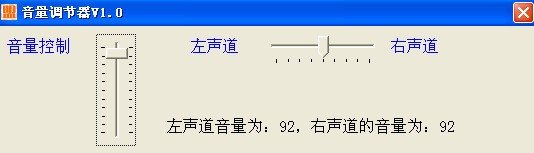
音量调节器关键可以调整响声尺寸,左声道右声道,等作用,专用工具精巧实用,期待大伙儿会喜爱!
【音量调节器不见了该怎么办】
照我下面的方式去做,你的任务栏的音量图标一定会再现。#160;
音量图标消退而响声依然一切正常的三种状况:#160;
一种:“操作面板”——“响声和音频输出设备”——“将音量图标放入任务栏”以前手动式关闭了。要是开启就可以了。#160;
第二种:“将音量图标放入任务栏”打钩,失效。遗失sndvol32.exe,文件路径C:\windows\system32,能够在其他机器提交个sndvol32.exe,或找一个系统光盘寻找sndvol32.ex_文档拷贝到system32后,重新命名为sndvol32.exe#160;
第三种:假如你曾用软件删除过起动新项目,而一不小心删除了音量图标的起动。这类情况下,”将音量图标放入任务栏”打钩,音量图标出現,但再次开机后音量图标沒有修复,务必再次在操作面板里设定。(这类状况,数据连接标志很有可能也消退)。#160;
这类情况下要是在注册表文件里的开机启动项恢复被删除的项就可以了。#160;
“逐渐”——“运作”键入regedit打开注册表之后,先后开启HKEY_LOCAL_MACHINE\SOFTWARE\Microsoft\Windows\CurrentVersion\Run 在它的右对话框新创建字符串"Systray"(在Run上鼠标右键点新创建),键值(在Systray上双击鼠标编写)为"c:\windows\system32\Systray.exe",如果是win2000系统软件,则为"c:\winnt\system32\Systray.exe"那样就可以了 .

 相关攻略
 相关专题
本专题汇集了多款优质图标包应用,涵盖简约、复古、扁平化等多种风格,满足不同用户个性化需求。每款应用均经过精心筛选与测试,确保兼容性与稳定性,为用户提供流畅的使用体验。无论是全面更换手机图标,还是局部微调,都能在这里找到满意的选择。此外,我们还提供了不同版本的下载选项,方便用户根据设备情况选择最适合的版本。立即探索,打造独一无二的手机界面!








任务栏是Windows桌面底部的灰色区域。根据操作系统和软件的不同安装和配置,任务栏上有不同的图标,我们可以根据个人需要和喜好自定义任务栏的内容。在这种情况下,任务栏有时会消失,或者任务栏的图标混淆等等,我不知道。如何修复,用任务栏修复软件,我们只需点击修复按钮就可以完成修复,不再需要担心任务栏的问题,而使用美化软件,可以使任务栏更加美观。多特软件专题为您提供任务栏工具,任务栏隐藏,任务栏不见了。多特软件站只提供绿色、无毒、无插件、无木马的纯绿色软件下载。


本专题精选了一系列音量控制App及其不同版本,旨在为用户提供个性化、便捷的音量管理方案。这些应用不仅能帮助用户精细调节设备音量,还能实现定时静音、智能场景切换等功能,有效提升日常使用体验。无论您是需要在会议中快速调整静音状态,还是希望在夜间自动降低音量以避免打扰,都能在这里找到合适的工具。我们持续更新最新版本的应用程序,确保用户能够享受到最优质的服务和功能。立即探索,发现最适合您的音量控制解决方案吧。







多特软件园为您整理了多款适合音量面板样式,在多特您能下载多款正规的、无毒软件,在这里安卓版苹果版等应用应有尽有,找适合音量面板样式就来多特软件站吧。


欢迎来到“QQ图标App”专题页面!这里汇集了各种版本的QQ应用,包括经典版、轻量版以及专为不同需求设计的特色版本。无论您是寻求高效沟通的基本功能,还是希望体验个性化服务,都能在此找到满意的选项。每款应用均经过严格测试,确保安全可靠。立即下载,开启您的多彩社交生活!





 同类排行





 最近更新