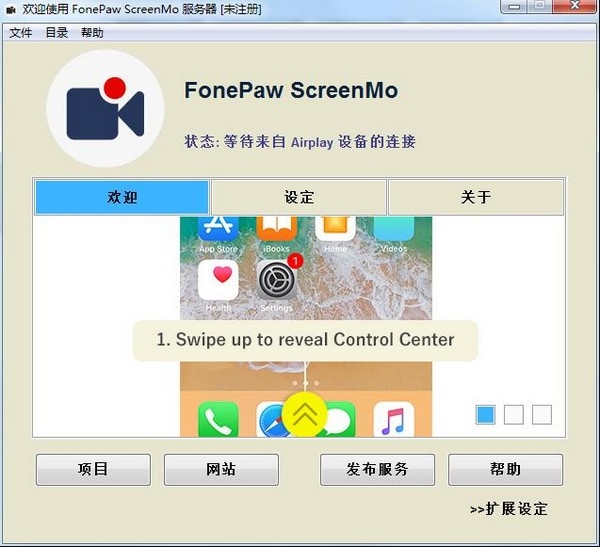
FonePaw ScreenMo是一款专业的iPhone手机显示屏录制专用工具,手机软件有着形象化的操作界面和出色的作用、实际操作方便快捷,可以为客户对iPhone的显示屏和声开展录制,并且录制的画面质量音色都十分超清。有须要的小伙伴们欢迎大家来多特下载。
音频录制
从2个系统软件和话筒录制显示屏和音频。针对Mac,如今不终端软件响声。
提取屏幕截图
自定录制地区
挑选全部电脑屏幕或在其中的一部分以逐渐捕捉。
导出来为多种多样文件格式
录制的视频可以在輸出设置中以不一样的视频文件格式储存。提议应用MP4。
快捷键
设置快捷键开展特殊实际操作,便于在录制时迅速实际操作。
预置设置依据必须
轻轻松松设置视频的录制长短(只限windows版本)。
从网络摄像头录制视频
可以仅录制网络摄像头视频或与显示屏主题活动一起录制。
注解
应用制图或向录制或屏幕截图加上文字,箭头符号建立唯一视频。
1、响声录制从系统软件和话筒录制显示屏和音频。针对Mac,如今不终端软件响声。
2、从网络摄像头录制视频可以仅录制网络摄像头视频或与显示屏主题活动一起录制。
3、提取屏幕截图点击一下就可以捕捉桌面上或从录制视频中获得快照更新。
4、注释应用制图或加上文字,箭头符号到录制或屏幕截图建立唯一视频。
5、自定录制地区挑选全部电脑屏幕或在其中的一部分以逐渐捕捉。
6、追踪你的电脑鼠标使鼠标光标突显并表明鼠标点击以自定您的音频。
7、导出来为多种多样文件格式录制的视频可以在輸出设置中以不一样的视频文件格式储存,提议应用MP4。
8、设置视频/音频品质輸出视频和音频品质可以设置为高,中合低。
9、快捷键设置快捷键开展特殊实际操作,便于在录制时迅速实际操作。
10、一键浏览迅速查询录制的历史数据(视频和屏幕截图),您只需单击一下就可以共享资源或删掉。
11、预订设置依据必须轻轻松松设置视频的录制长短(只限Windows版本)。
12、gif生产商将录制內容导出来为GIF图象并设置其帧速率(只限Windows版本)。
13、最好屏幕录像机:轻轻松松您的日常生活运用Screen Recorder的大部分作用,您会看到在很多状况下您的日常生活越来越简易而有意思。
14、捕获手机游戏维持您的游戏时时刻刻并将其储存为视频以与别人共享资源新项目。
15、直播间录制从CNN,BBC等即时视频网址录制一些直播间或线上视频。
16、网上课程为大家制做专题讲座视频,并在这其中加上文本,箭头符号等注解。
17、商务接待演试为您的业务流程合作方展现您的商品,尤其是展现运用实例教程。
18、获得网络摄像头视频让您的互联网在电子计算机上与好朋友碰面或闲聊。
安裝表明:
1、最先在软件园免费下载这款手机软件,缓解压力后,双击鼠标EXE文档开展安裝。
2、挑选安裝语言表达,点一下OK。
3、点一下next,开展安裝。
4、设置安裝部位,点一下next。
5、点一下next。
6、点一下next。
7、点一下install。
8、进行安裝
 其他版本
其他版本 相关攻略
相关攻略 相关专题
相关专题多特软件专题为您提供屏幕录制软件,手机屏幕录制软件,屏幕录制软件下载,安卓苹果版软件app一应俱全。


多特软件专题为您提供屏幕录制工具,免费屏幕录制工具,手机屏幕录制工具;安卓苹果版软件app一应俱全。多特软件站只提供绿色、无毒、无插件、无木马的纯绿色工具下载


多特软件专题为您提供屏幕录制app,屏幕录制app哪个好,屏幕录制下载安卓苹果版软件app一应俱全。


电脑屏幕录制软件,电脑上的屏幕录制工具哪个好?到屏幕录制,坚信许多小伙伴们都是有需求。像视频录制游戏视频、课程内容教学课件、机器设备实际操作监控器、会议记录、微课直播这些。在屏幕录制的全过程中,假如能有一款好用的app不仅能够考虑大家的需求,更为节约大家很多的時间。那麼,电脑上的屏幕录制工具哪个好呢


多特软件站为您提供做最新录制屏幕软件专题,在这里安卓版苹果版等应用应有尽有,找最新录制屏幕软件就来多特软件站。


 同类排行
同类排行




 最近更新
最近更新



