excel免费下载
多特软件站为您找到 40 款符合条件的软件

软件简介
WPS Office 2013是一款办公软件套件,由金山软件开发。它包含文字处理、表格编辑和幻灯片制作等功能,被广大用户广泛使用。
软件功能
1. 文字处理:支持创建、编辑和格式化文档,包括字体样式调整、段落设置和页眉页脚等功能。
2. 表格编辑:提供丰富的功能,可以创建复杂的表格,包括公式、排序、筛选和数据透视等。
3. 幻灯片制作:可以创建漂亮的幻灯片,支持插入图片、动画和声音等元素,实现视觉效果的提升。
4. PDF编辑:可直接编辑PDF文档的内容、注释和表单。
5. 云存储:可以将文档和文件保存到云端,实现跨设备同步和分享。
软件亮点
1. 兼容性强:可以无缝读写Microsoft Office文件,确保文件格式不被改变。
2. 界面简洁:操作界面简洁清晰,容易上手,提升工作效率。
3. 多平台支持:支持Windows、macOS、iOS和Android等多个操作系统,满足不同用户的需求。
使用方法
1. 打开WPS Office 2013软件。
2. 选择所需的功能模块,如“文字”、“表格”或“幻灯片”。
3. 在功能模块中创建或打开需要编辑的文档。
4. 使用工具栏提供的功能进行编辑和格式调整。
5. 完成编辑后,保存文档或导出为其他格式。
软件特色
1. 高度兼容:可无缝读写Microsoft Office文件,确保文件格式不被改变。
2. 多平台支持:支持Windows、macOS、iOS和Android等多个操作系统。
3. 强大的PDF编辑功能:可以直接编辑PDF文档的内容、注释和表单。
4. 云存储:可以将文档和文件保存到云端,实现跨设备同步和分享。
更新日志
1. 修复了一些已知问题,提高了软件的稳定性和性能。
同类对比
与Microsoft Office相比,WPS Office 2013在界面设计和功能使用上更加简洁明了,兼容性也更强。另外,WPS Office 2013还支持跨平台使用,包括Windows、macOS、iOS和Android等操作系统。
软件问答
Q: 是否可以将WPS Office 2013文档保存为PDF格式?
A: 是的,WPS Office 2013支持将文档保存为PDF格式,方便共享和打印。
编辑点评
WPS Office 2013是一款功能强大且易于使用的办公软件套件,支持多平台使用,具有高度兼容性和强大的PDF编辑功能,可以满足各类用户的办公需求。

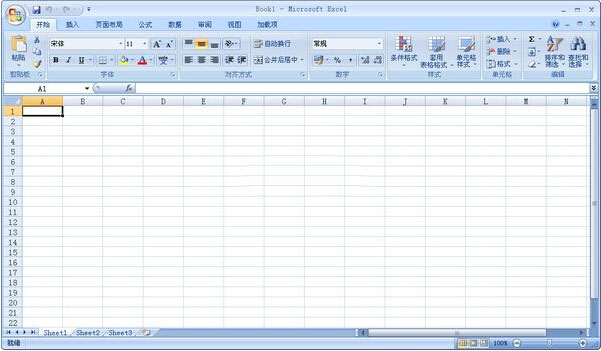
excel2007是一款最流行的微机数据处理软件,我们可以使用excel2007简单轻松制作表格,还可以使用 Excel
创建工作簿(电子表格集合)并设置工作簿格式,以便分析数据和做出更明智的业务决策。特别是,您可以使用 Excel
跟踪数据,生成数据分析模型,编写公式以对数据进行计算,以多种方式透视数据,并以各种具有专业外观的图表来显示数据。如果你经常处理数据,那么就赶快下载excel2007软件吧,可以更加快速提高你的工作效率。
版权申明
1、为了能为用户提高更好的正版软件使用体验,本站推荐您使用正版:Office 365/Office 2016版本;
2、本页面提供下载的是office助手程序,它可以协助您快速、简便的完成Office 365/Office 2016版本的购买和下载;
3、使用盗版软件有法律风险,因此推荐使用正版。
4、如您暂无购买微软office正版的计划,您也可使用国产免费的WPS办公软件(点击下载),同样可完全满足您的需求。
软件功能
打开工作簿
在 Excel2007 中,您能够翻开用 Microsoft Office Excel 2007、Microsoft Office Excel
2003、Excel for Windows(95 版和更高版别)和 Microsoft Excel for the Macintosh(2.2
版和更高版别)创建的文件。Excel Viewer 能够翻开下列 Excel
文件格局:.xlsx、.xlsm、.xlsb、.xltx、.xltm、.xls、.xlt、.xlm 和 .xlw。
查看工作表
您能够翻滚检查作业表的各个有些,并能够切换到别的作业表。此外还能够缩放视图并最小化功用区。
处理数据 您能够翻滚阅读、挑选和查找作业表数据,并能够将数据复制到别的程序中。可是,如果您未装置 Excel,将无法修改数据并保存所做的任何更改。
打印工作表
您能够指定要打印的作业表数据,并能够像在 Excel 中那样设置用于打印数据的打印选项。
有关怎么使用 Excel Viewer 的详细信息,请单击“协助”按钮,然后单击“Microsoft Office Excel Viewer
协助”,您也能够按 F1。
软件亮点
多渠道
windows/linux/ios/android四大体系渠道流通运行
更快更强壮
秒速翻开、核算、处理,1000000行表格数据处理才能
细节更交心
便利文档创造的稻壳儿模板库,反常退出时康复现场
全新win8扁平化规划个性
从头制作3000多个功用图标,不一样主题随心换
更合理的功用规划
尊重人的交互规划,指尖舒服如玩乐

使用技巧
Excel 2007的界面左上角圆圈部分是Microsoft
Office按钮。红色部分是快速访问工具栏。绿色部分是功能区。蓝色部分是鼠标右键点击单元格出现的微型工具栏和快捷菜单。
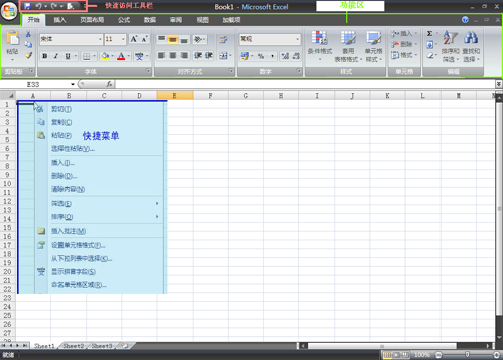
在Excel 2007的中,功能区将相关的命令和功能组合在一起,并划分为不同的选项卡,以及根据所执行的任务出现的选项卡。


Excel
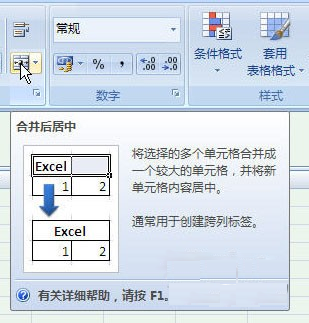
2007的功能区中增强了工具提示功能。当将鼠标指向在功能区中某命令上时,弹出的悬浮窗口中不仅显示该命令的名称,而且将提示其详细的功能或使用描述,例如该命令的快捷键、该命令执行的操作、典型使用情况,有图形化演示命令执行的操作还可以可显示可以打开来访问更多选项的对话框。
【延伸阅读】
软件问答
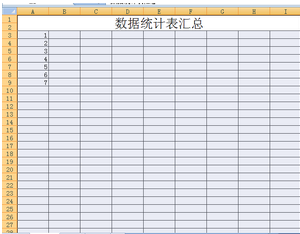
问:Excel2007怎么制作表格?
步骤一:在桌面上右键点击在快捷菜单中选择“属性---新建excel工作表”命令。
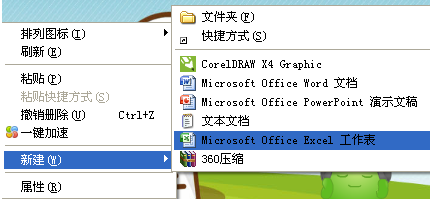
步骤二:命名新建的表格名为“数据统计”,双击打开文件。

步骤三:设置好表格的操作范围即纸张大小,这里设置为A4,页面布局--纸张大小--A4。
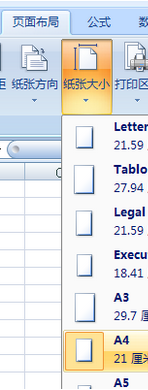
步骤四:选择页面内的所有行,右键点击选择“行高”命令,设定好行高。
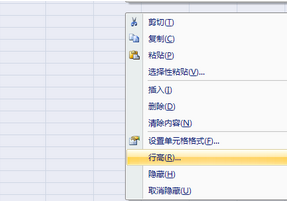
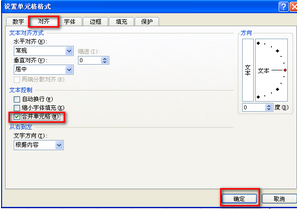
步骤五:选择表头位置的单元格,右键点击选择“设置单元格格式”。
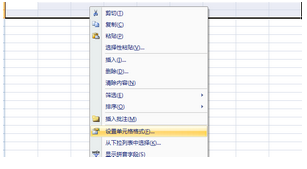
步骤六:在“设置单元格格式”对话框中选择“对齐”选项卡,勾选“合并单元格”,点击“确定”按钮。
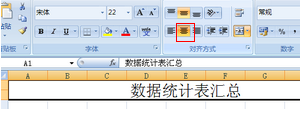
步骤七:合并完后输入文字“数据统计表汇总”,并将其居中。
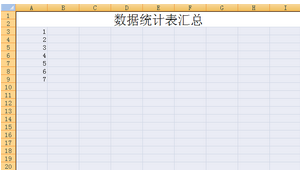
步骤八:输入数据,这里只输入一部分。
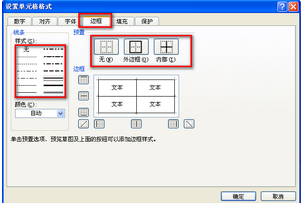
步骤九:选择表格数据所在的单元格,点击右键选择“设置单元格格式”命令,在对话框中选择“边框”选项卡,设置表格框架线条粗细,设置完点击“确定”。
步骤十:表格的基本设置完成后,输入数据,保存即可,表格建完了。
问:如何把两个表格需要合并成一个表格?
解决方法:使用Vlookup函数根据某一列查找相同项。
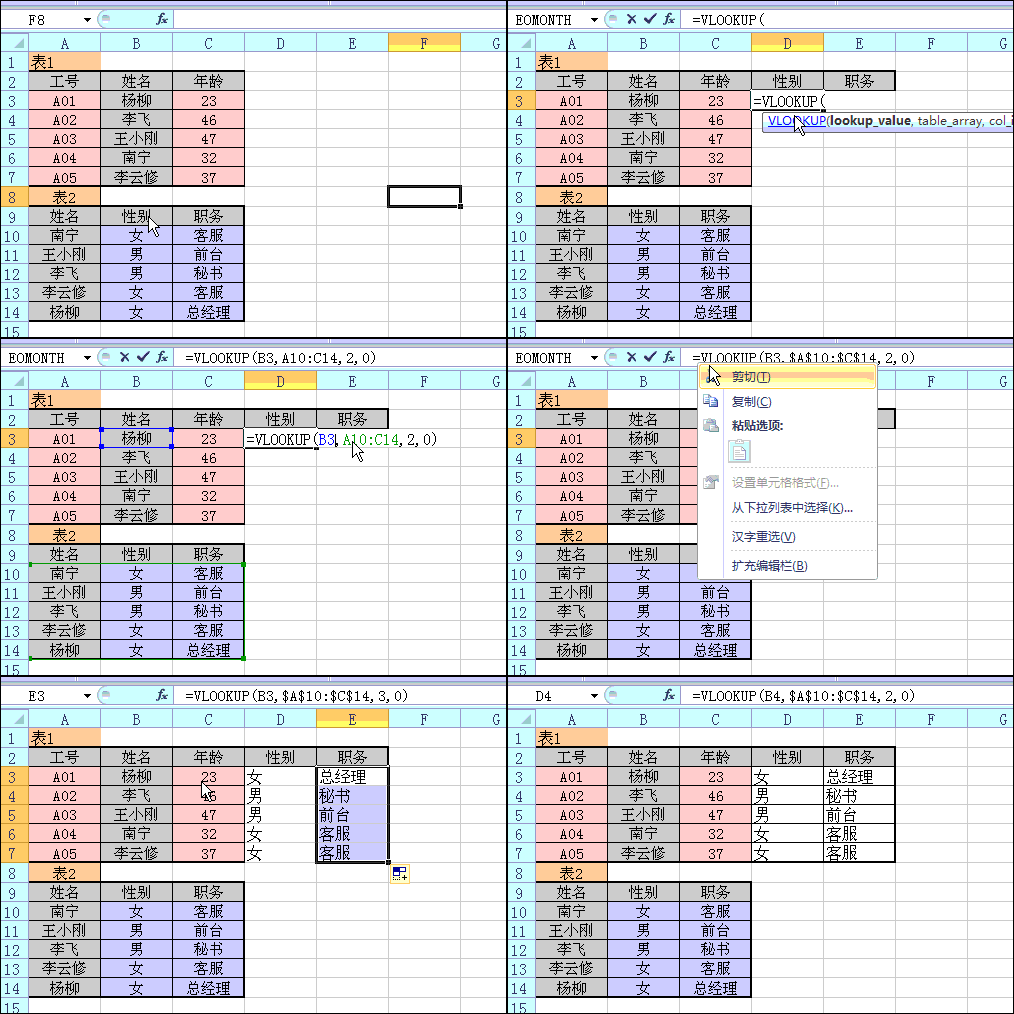
注:按F4键可把相对引用转换成绝对引用
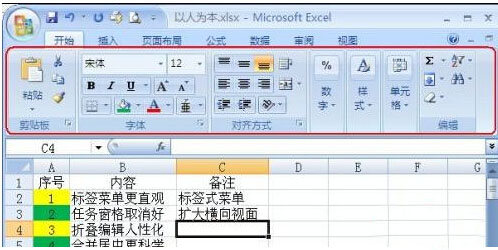
1、标签菜单更直观
Excel2007彻底抛弃了以往的下拉式菜单,做成了更加直观的标签式菜单(如图1),大大方便了用户的操作。尤其是对新手来说,完全可以在“零”时间内上手操作。
2、任务窗格取消好
在Office2007版本中,“任务窗格”的功能被取消了。
3、折叠编辑人性化
4、合并居中更科学
选中需要合并的多行单元格区域,展开“开始”标签菜单,单击“合并与居中”按钮右侧的下拉按钮,在随后弹出的下拉列表中(如图3),选择“跨越合并”选项即可。
5、智能定位对话框
软件特别说明
由于版权原因,Office系列已下架,小编特为广大用户提供同类型推荐软件:WPS
金山WPS个人永久免费版,支持Word、excel、ppt等文件的浏览、编辑!
wps office 2016免费完整版:http://www.downza.cn/soft/12193.html


ABC Amber Word2Excel Converter作为文档处理领域的实用工具,为办公人群提供了高效的格式转换解决方案。这款软件特别适合需要经常处理文档格式转换的教师、行政人员以及科研工作者,能显著提升跨平台文档处理的工作效率。
核心功能解析
该工具具备批量处理能力,可同时转换多个Word文档为Excel文件,三步即可完成整个转换流程。在格式保留方面表现出色,能将原文档中的表格结构、字体样式等元素完整迁移至电子表格中。针对跨国用户群体,软件预置了包括中日韩在内的多语言处理引擎,特别对亚洲字符集的支持尤为突出。高级用户还能通过自定义设置,对输出文件的列宽、单元格格式等进行精细化调整。
差异化优势
直观的界面设计让新用户无需专门培训即可快速掌握操作方法,所有功能按钮都经过人机工程学优化布局。在处理上千页的大型文档时,其独有的内存优化技术保证了流畅的运行表现。软件适配性覆盖Office 2003到最新版Microsoft 365,且在Windows各版本系统上均能稳定运行。采用非侵入式转换机制,原始文件始终保持只读状态,从根源上杜绝误操作风险。
版本演进轨迹
最新版本7.37(2023年8月发布)特别针对Microsoft Office最新版本进行了适配优化,并重新设计了任务队列管理系统,使批量处理速度提升40%。前期版本4.26(2022年3月发布)重点改进了视觉交互系统,增加了操作引导动画,同时修复了偶发的格式识别异常问题。
对于需要频繁进行文档格式转换的用户群体,这款经过市场验证的转换工具值得纳入备选清单。建议通过开发商官网或授权分销渠道获取安装包,确保获得最新功能更新和安全保障。安装前请注意核对系统版本要求,部分高级功能需要配合Office 2016及以上版本使用。


- CAD插入的Excel表格怎样修改字体
- Microsoft Excel 2016怎么隐藏指定列_Microsoft Excel 2016隐藏指定列的方法
- Microsoft Excel 2016怎么使用LEFTB函数_Microsoft Excel 2016使用LEFTB函数的方法
- Microsoft Excel 2016怎么自动求和_Microsoft Excel 2016自动求和的方法
- Excel2016怎么设置页边距_Excel2016设置页边距的方法
- Excel 2016怎么跨越合并单元格_Excel 2016跨越合并单元格的方法
- Excel 2016怎么设置单元格主题_Excel 2016设置单元格主题的方法
- Excel 2016怎么设置边框_Excel 2016设置边框的方法
- Excel 2016怎么插入特殊符号_Excel 2016插入特殊符号的方法
- Excel 2016怎么设置列宽_Excel 2016设置列宽的方法
- Excel 2016怎么设置清除内容_Excel 2016设置清除内容的方法
- Excel 2016怎么插入直方图_Excel 2016插入直方图的方法
- Excel 2016怎么设置纸张方向_Excel 2016设置纸张方向的方法
- Excel 2016怎么给单元格填充图案_Excel 2016给单元格填充图案的方法
- Excel 2016怎么给表格排序_Excel 2016给表格排序的方法
 360安全卫士
 微信 for Windows(微信电脑版)
 Adobe Photoshop CS5 (PS)
 搜狗拼音输入法
 奇虎360安全卫士
 万能声卡驱动
 迅雷7
迅雷7
 VaGaa哇嘎画时代
 腾讯QQ2025
 Word 2007 简体中文版(WPS)
 快播5.0官方版
 Word 2003 简体中文版(WPS)
 YY语音(歪歪语音)
 腾讯QQ9 2025
 暴风影音5
暴风影音5
 Office 2019 下载 (WPS)
 爱奇艺视频
爱奇艺视频
 PPS网络电视(PPStream)
 快玩游戏盒
快玩游戏盒
 酷狗7(酷狗音乐)
 钢铁雄心4
钢铁雄心4
 侠盗猎车手:罪恶都市
 紫音之王DS
 星际迷航:命运之神的抉择 中文版
 钢铁雄心4汉化
 黑暗之谜:灵魂守护者简体中文版
 浪漫七大奇迹之金字塔
 记忆(Memoria)
 反恐精英CS1.6中文版
 轻率漠视重力
 红色警戒2
红色警戒2
 二轮战车
二轮战车
 自由交响
自由交响
 能量球2
能量球2
 飞虫世界
飞虫世界
 银河系军备竞赛
 虚拟宇宙
虚拟宇宙
 地牢元素
地牢元素
 脑力挑战赛2
 海盗贝恩德
海盗贝恩德