如果想要制作具有倒影效果的图片,我们首先会想到一些常用的图片处理软件,但如果手头没有这些软件,在word中能否实现这一目的?答案是肯定的,下面介绍如何在Word 2007中实现图片的倒影效果。
启动Word 2007软件并新建一个空白文档,然后单击“插入”选项卡,在“插图”组中单击“图片”按钮,打开插入图片对话框。找到并选中事先准备好的图片,单击“插入”按钮将图片插入文档中(图1)。

图1
选中插入的图片,在“图片工具”选项卡上单击“格式”按钮,再在“排列”组中单击“文字环绕”按钮,在弹出的菜单中选择“紧密型环绕”。然后选中文档中的图片并执行复制粘贴命令,粘贴出一个图片副本。
图片副本环绕方式也设置为紧密型环绕,然后调整图片副本的位置,使它与原图片在垂直方向上对齐。选中文档中的图片副本,在排列组中单击“旋转”按钮,在弹出的菜单中选择“垂直翻转”命令,使图片副本在垂直方向上翻转形成倒影。翻转后两个图片效果如图2所示。
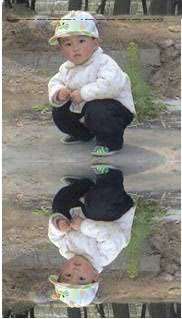
图2
选中倒影图片,在“调整”组中点击重新着色按钮,在弹出的菜单中选择“其他变体”菜单,然后设置主题颜色为“深蓝,文字2,淡色80%”,使倒影图片具有深蓝色变体效果,就像是在水中一样。选中倒影图片,用鼠标向上拖动下方的控制点,使图片在垂直方向上压缩一定的尺寸。
经过以上操作,一幅具有倒影效果的图片就制作完成了。如果想对制作的图片添加其他效果可以单击“图片样式”组中的图片形状、图片边框和图片效果按钮,改变图片的形状,为图片添加边框或者设置三维特效等,本文不再赘述。









 不错,时刻都要有这种解释啊
 不错,时刻都要有这种解释啊
 相关攻略
 最新攻略

