巧用Photoshop快照为黑白照片上色

来源:网络时间:2012-01-12 16:04:17

  在CMYK模式下,巧妙利用历史记录中的快照给黑白照片上色。文章中方法介绍得较为简略,本文适于有一定Photoshop基础的中高级用户阅读。

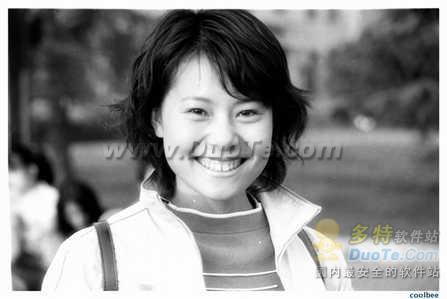
  先贴张黑白照片:
Photoshop

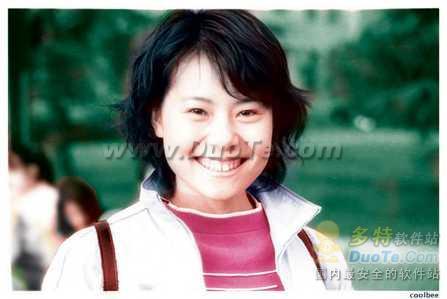
  上色后的效果:

  Photoshop

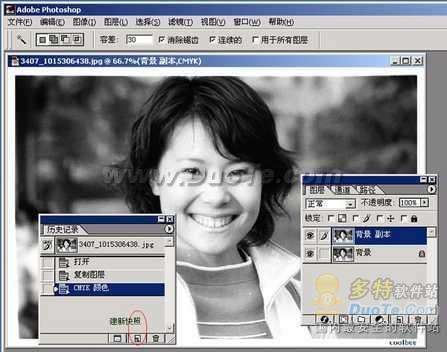
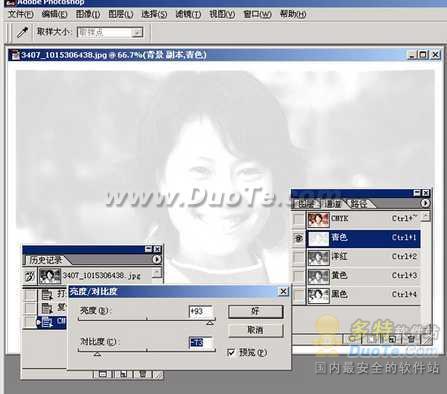
  1、将图片由灰度模式转成CMYK模式。复制一个新层,以后在新层中操作。

  Photoshop

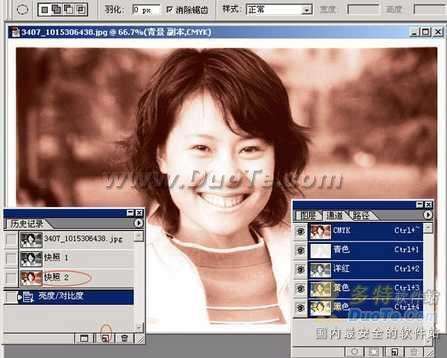
  2、选青色通道,将对比度调小,亮度调大。人的皮肤色即可出来。不满意的话又可采用其它手段再调调。
  Photoshop

  3、选CMYK通道,建新快照。

  Photoshop

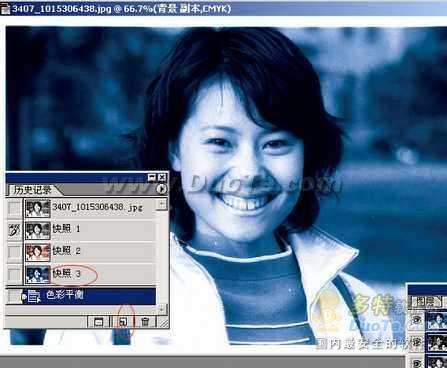
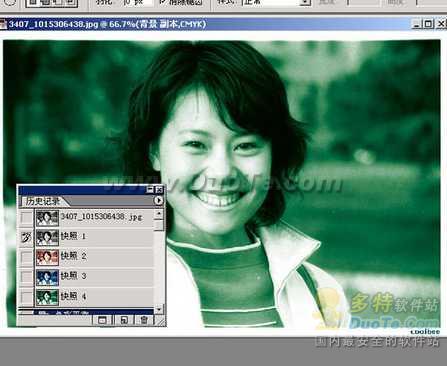
  4、点快照1 ,通过色彩平衡,增加蓝色成份。建新快照

  Photoshop

  5、点快照1 ,通过色彩平衡,增加绿色成份。建新快照。

  Photoshop

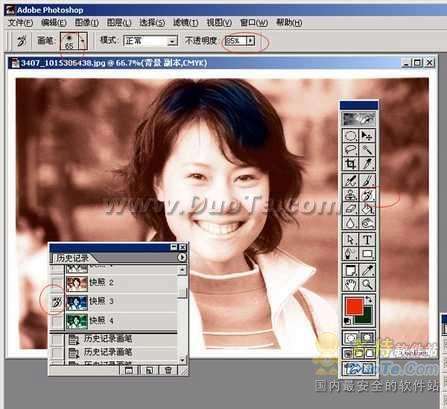
  6、点快照2 ,恢复到橘黄色画面,现在利用历史画笔,画头发,点蓝色快照最左边空格,就可开始了。在大块面历史画笔的笔头选大点,不透明度也大点。在交接部位笔头选小点,不透明度也小点。你马上可以感受到快照和历史画笔的功效了。(在这里头发是偏蓝的,你可说成其它的)背景是利用绿色快照,原理和这一样。
  Photoshop

  7、眼白部位用快照1恢复再稍加点蓝,嘴唇部位套索勾出来,羽化值选1,调红点。眉毛用快照1不透明度调小,多来几次。其它不再多说,历史画笔在交接部位要细致,将图放大点,笔头大小要适中,不透明度要小,反复多来几遍,也可以交替利用两个快照,这样交接部位非常自然。
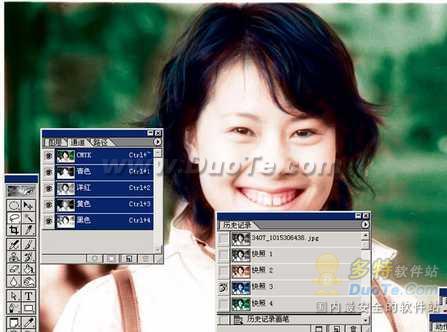
  Photoshop

本文内容为用户投稿,该文观点仅代表作者本人,不代表本站立场,本站仅提供信息存储空间服务,不拥有所有权,不承担相关法律责任。 如若内容造成侵权/违法违规/事实不符,请将相关资料发送至[email protected]进行反馈与投诉,一经查实,立即处理!
多特网友2013-12-18 15:08:20回复
挺好~~我觉得我加了一些别的做法,做出来的效果还真不错,挺自然的~很好~分享~!
多特网友2012-12-19 21:41:06回复
倒是做成了,就是最后的效果怎么刚画了绿色背景,再画蓝色的,等蓝色的画出来后绿色的就不见了,这个最终效果怎么保存了
多特网友2012-12-16 01:48:52回复
真心看不懂
多特网友2012-09-05 19:46:23回复
解说不细致;看了照做不行特比是4后
多特网友2012-06-08 09:06:06回复
解说 看不懂
多特网友2012-06-08 09:06:06回复
解说 看不懂
多特网友2012-09-05 19:46:23回复
解说不细致;看了照做不行特比是4后
多特网友2012-12-16 01:48:52回复
真心看不懂
多特网友2012-12-19 21:41:06回复
倒是做成了,就是最后的效果怎么刚画了绿色背景,再画蓝色的,等蓝色的画出来后绿色的就不见了,这个最终效果怎么保存了
多特网友2011-09-15 16:37:05回复
咋下载呀?