在倡导研究性学习和自主学习的今天,当教师向学生讲授某个计算机技能时,可以通过事先制作好的演示型课件让学生自主学习。在这里,笔者向您推荐Flash Cam,一个非常好的用来制作演示型课件的软件。它能把屏幕的操作行为记录为Flash动画文件,通过导出动画文件,可以制作出相当不错的演示型教学课件.
录制动画的一般步骤
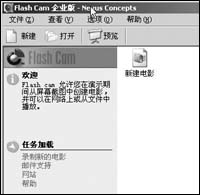
1. 从http://www.duote.com/soft/10702.html下载安装Flash Cam,打开Flash Cam,弹出如图1所示的窗口。
2. 依次单击“文件→新建”选项,弹出“新建影片”对话框,设置捕捉范围为“1024×768”,单击〔下一步〕。这时,Flash Cam的主窗口会自动缩小为一个图标,显示在任务栏的右下角。
3. 进行计算机技能学习内容的具体操作,这时Flash Cam会自动将鼠标的每一次动作行为都记录下来。
4. 录制完毕,双击任务栏右下角的Flash Cam图标,弹出主窗口,停止屏幕捕捉。
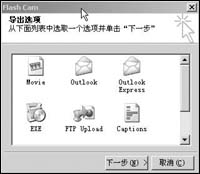
5. 将捕捉到的影像导出为连贯的swf文件:依次单击“文件→导出”选项,弹出如图2所示的对话框。选择“Movie”选项,单击〔下一步〕,给定SWF文件存放的路径和文件名,单击“保存”。
添加“鼠标单击框”
为了突出某个具体操作步骤,可以通过“插入”菜单,给影片添加“字幕”、“加亮框”和“鼠标单击框”等操作来实现。这里,笔者仅介绍在动画中如何添加“鼠标单击框”。
在Flash Cam主窗口,双击打开需要添加“鼠标单击框”的帧。依次单击“插入→单击框”选项,这时在当前帧中出现一个单击框,将“单击框” 调整好大小后拖放到需要操作的位置即可。单击工具栏中的〔预览〕按钮,在浏览器中,将鼠标移到有“单击框”的位置,鼠标指针会变成一个“手”形,这时只有单击了鼠标以后,动画才会继续播放。





 相关攻略
 最新攻略

