先看看原图和效果图的对比
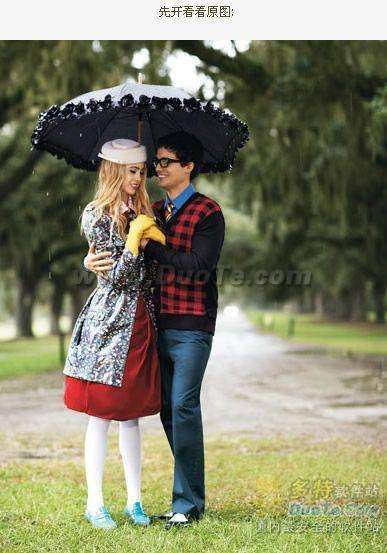

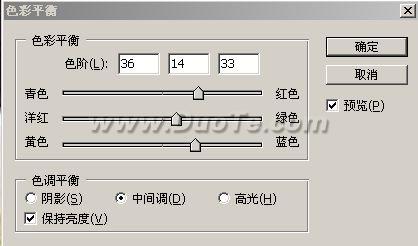
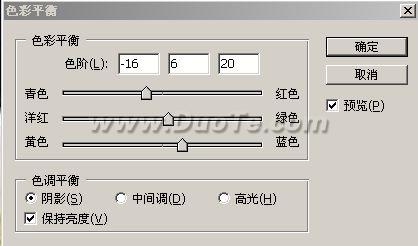
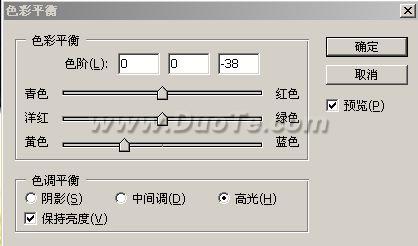
一、用PS把上面那张情侣照片素材图打开,然后对背景图层右击复制,接着执行图像-调整-色彩平衡,勾选保持亮度。
中间调:36、14、33
阴影:-16、6、20
高光:0、0、-38
二、新建一个图层,把该层的混合模式改成滤色。
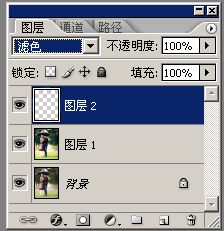
三、使用工具栏上的画笔工具,把画笔的颜色依次设成自己喜欢的颜色,画笔的直径调大一些,然后在情侣照的不同区域画出七彩的效果。

四、再建一个图层,这次还要选择画笔工具,只不过这次是要将颜色设成白色,画笔直径要调小一些,接着再在情侣照片中点出雪花效果的小白点。

#p#副标题#e#
五、新建图层,并执行CTRL+SHIFT+ALT+E盖印可见图层,再可以选择自定义工具中选择一个心形,然后把情侣头部框起来,再来到路径面板上右击建立选区。

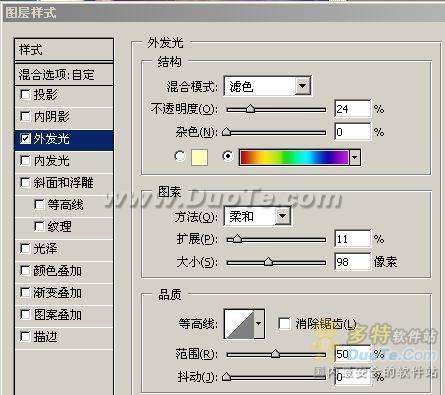
六、然后用鼠标选择中背景图层,再执行CTRL+J复制一层,把复制得到的图层拉到所有图层的最顶上,然后对盖印层执行半径为12像素的高斯模糊,再把心形层的图层样式打开,设置外发光。
经过这种步骤制作出来的情侣照片,有心形的特效把情侣的头像凸显得什么鲜明,这样衬托出一种特别浪漫的效果。

#p#副标题#e#
 相关攻略
 最新攻略