| 下载地址: | 桌面屏幕录像软件 |
很多时候,我们想要录制屏幕内容,确苦于找不到一款免费的屏幕录像软件。下面我们来介绍一款免费屏幕录像软件-桌面屏幕录像软件。该软件本来是一款收费软件,但其收费主要是针对监控录像来收费的。如果您不需要在开机后自动在后台隐蔽地对屏幕进行录像的话,即可免费使用该软件。
目前该软件的最新版本为V3.1,其界面如下图所示。
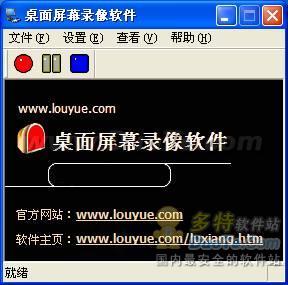
由于该软件开发人员的目的是用于监控屏幕内容,用于监控配偶或子女在使用电脑的全过程,所以该软件在安装完成后,软件即进入后台隐藏状态。如需调出上图界面,需要按热键ctrl+alt+D。很多屏幕录像软件在屏幕的右下角有一个托盘图标,这样录制下来的视频文件都可以看出来该视频文件是由什么软件录制出来的。但桌面屏幕录像软件则在屏幕右下角没有任何图标,因此录制下来的视频文件更“干净”。该软件使用方法很简单,按热键ctrl+alt+D调出软件主界面后,点击图标 即开始进行录制。点击图标
 即停止录制。如果在中途想暂停录制的话,点击图标
 即可。但用此方法录制的话,录制下来的视频文件中也会看到该录像软件的窗口。因为在点击开始录制后该屏幕录像软件不会自动进行隐藏。该如何解决该问题呢?其实我们可以用热键来开始,暂停及停止录制。这样录制下来的视频文件就不会看到该软件了。点击菜单“设置”“热键设置”,即可看到如下窗口。
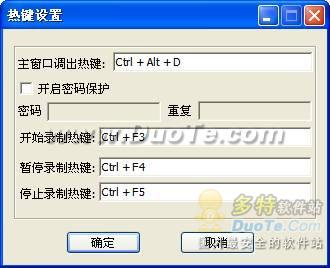
从该窗口可以看出来开始录制的热键为Ctrl+F3,暂停录制的热键为Ctrl+F4,停止录制的热键为Ctrl+F5。这些热键您都可以进行任意修改。点击确定按钮即回到软件主界面。
在开始录制前,我们先将软件隐藏。隐藏的方法为点击软件右上角的关闭按钮。进入隐藏状态后,按热键Ctrl+F3即开始录制。录制完成后,按热键Ctrl+F5即可停止录制。录制下来的内容默认都保存在安装目录下的data文件夹里,默认在C:\Program Files\maes\data\文件夹下。所有视频文件都保存在该目录下以当天日期命名的文件夹中。录制下来的视频文件以开始录制时的时间进行命名。
该免费屏幕录像软件可以录制两种格式的视频文件。Avi格式及wmv格式。其中avi格式占用空间稍大于wmv格式。





 出世超凡想
 很好玩的家伙
 相关攻略
 近期热点
 最新攻略

