蒙蒙烟雨效果签名档教程介绍的是简单人物签名档的制作方法。作者特意加上了一些雨丝,有种在雨中的感觉。背景部分也根据天气做了一些调整,再配合一些装饰文字,构成了非常忧伤签名档,不知道你是有自己个性的签名档呢?如果没有还在等什么呢?看下效果图:
最终效果

原图

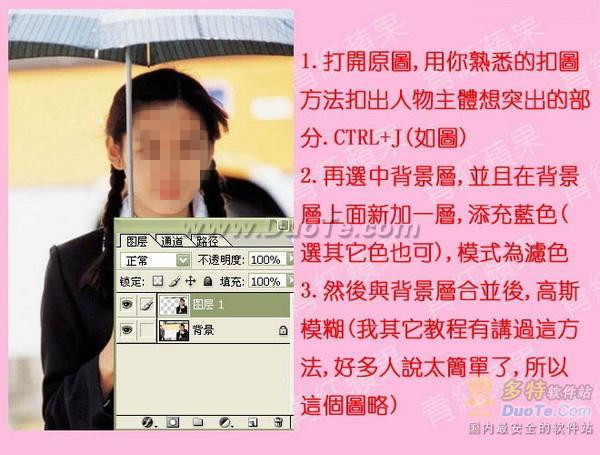
1、打开原图素材,用自己熟练的方法把人物抠出来,复制到新的图层。
2、在背景图层上面新建一个图层,填充蓝色,图层混合模式改为“滤色”。
3、把蓝色填充图层与背景图层合并,适当高斯模糊处理(滤镜 > 模糊 > 高斯模糊)。
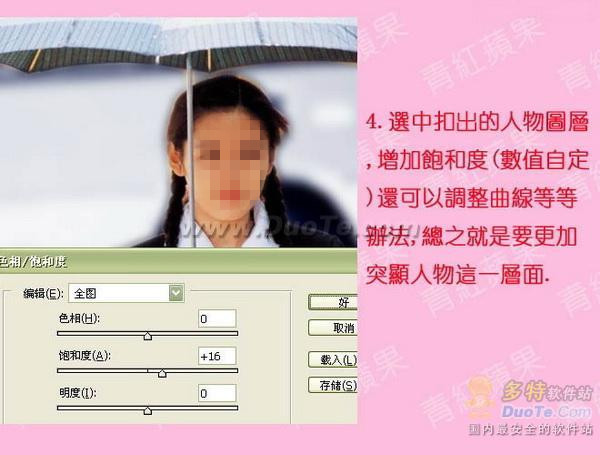
4、回到抠出的人物图层,按Ctrl + U 调整色相/饱和度,适当增加饱和度,参数设置如下图。也可以用曲线等调整。
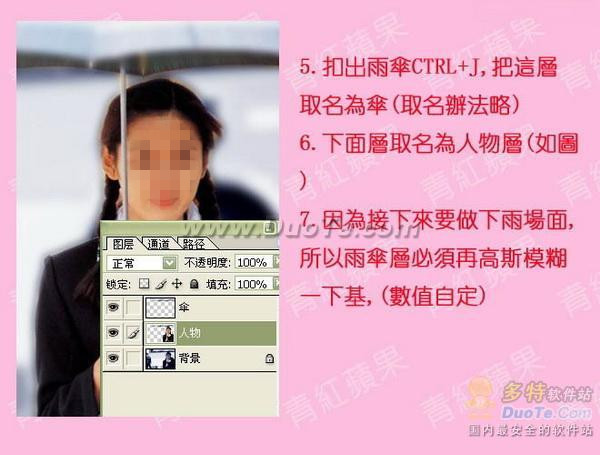
5、用钢笔工具把伞抠出来,按Ctrl + J 复制到新的图层,并把图层命名为“伞”。
6、把人物图层命名为“人物”。
7、因为接下来要做出下雨场面,所有雨伞还需要高斯模糊,执行:滤镜 > 模糊 > 高斯模糊,数值自定。
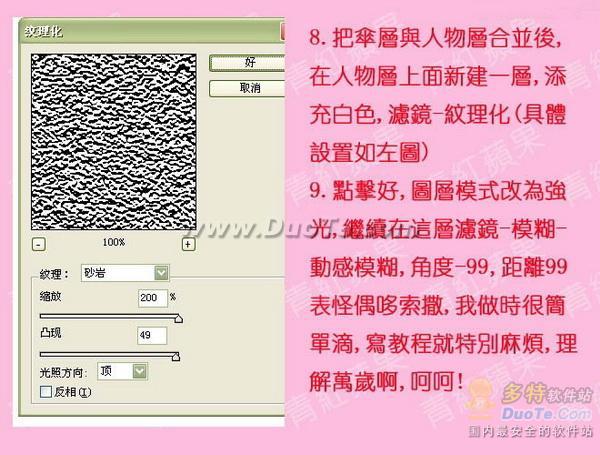
8、把伞层与人物层合并后,在人物层上面新建一层,填充白色,执行:滤镜 > 纹理 > 纹理化,数值如下图。
9、加上纹理后吧图层混合模式改为“强光”,继续在这层执行:滤镜 > 模糊 > 动感模糊,角度为:-99度,距离为99。
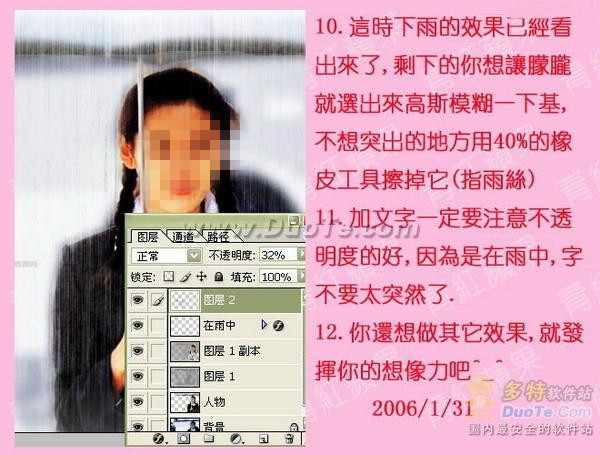
10、这时下雨的效果已经看出来了,需要模糊的部分可以用模糊工具涂抹一下,不想突出的部分用橡皮擦掉。
11、加上装饰文字和其他装饰,完成最终效果。
最终效果:









 相关攻略
相关攻略 最新攻略
最新攻略
