小白软件管家的使用非常非常简单,只需要四步操作就可以下载并安装您想要使用的软件了。
| 下载地址: | 小白软件管家 |
第一步:安装小白,设置工作文件夹XiaobaiShadow。
第一次安装小白会要求大家设置工作文件夹,这里需要提醒大家的是:
2、建议工作文件夹不要设置在系统盘。这样重装系统好只需要启动小白,所有软件会部恢复,不需要重新安装。
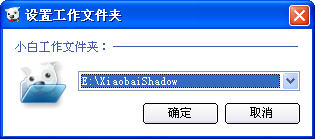
将工作文件夹设置在其他剩余空间较大的非系统盘
第二步:无需逐个安装,直接使用安装包里已有软件。
凡是安装小白软件管家,所有包里在已经包含的软件都无需再次安装,直接双击主面板中的软件,直接使用。
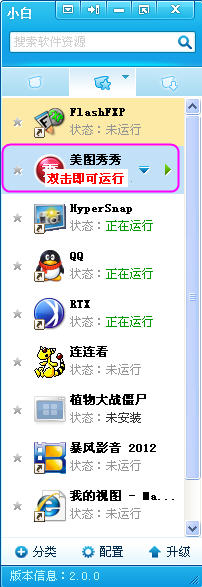
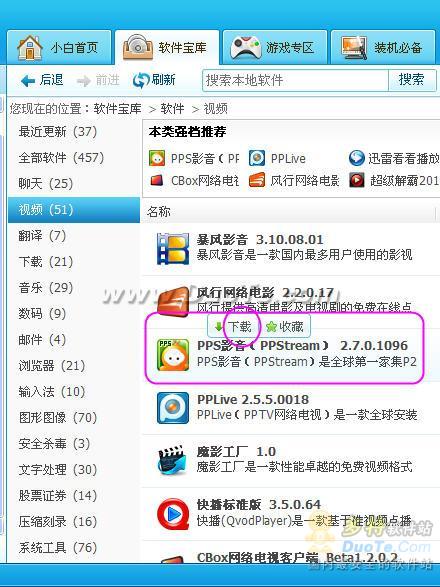
第三步:安装包里没有的软件,可以在主面板右侧软件库里,鼠标放在所需软件上,点击“下载”按钮即可。
1、点击“下载”后,在左侧主面板里可以看到下载进度。
2、小白会自动安装软件,直接双击主面板中的软件,开始使用。
第四步:设置和使用小白快捷面板。
1、点击小白主界面上的“切换到面板模式”的按钮“ ”,即可打开小白的面板模式。











 相关攻略
相关攻略 最新攻略
最新攻略
