Word怎么制作双面席卡 使用Word制作双面席卡方法

来源:网络时间:2022-08-18 17:05:23

  word怎么制作双面席卡 使用Word制作双面席卡方法。许多用户在企业或者是小团队设计制作的时候都会需要制作席卡,席卡也就是俗称的台签、桌牌等,可以快速的分辨用户的座位。而且席卡一般都是双面的,那么Word怎么制作双面席卡呢?下面小编就具体为大家介绍一下吧!
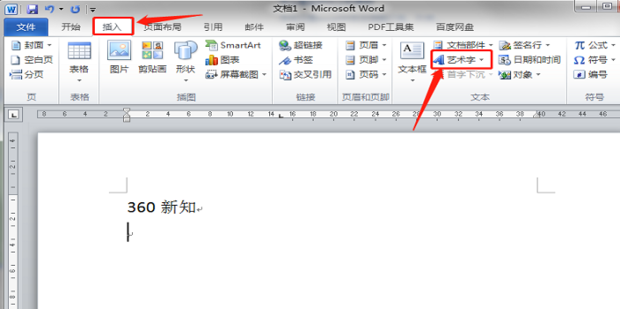
Word怎么制作双面席卡

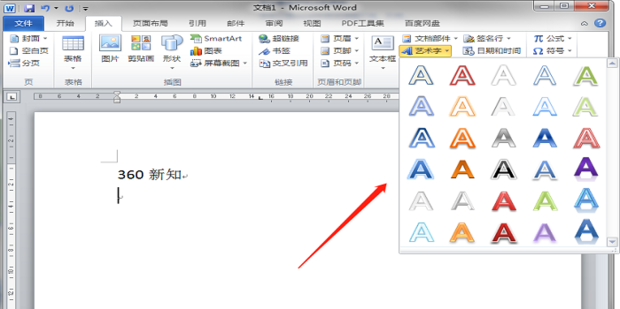
  点击菜单栏【插入】中的【艺术字】。

Word怎么制作双面席卡

  选择一种艺术字样式。

Word怎么制作双面席卡

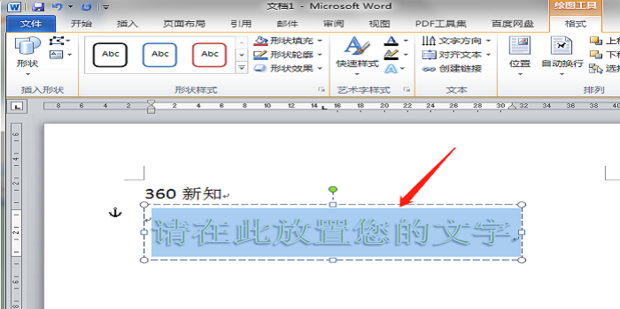
  输入你需要的文字。

Word怎么制作双面席卡

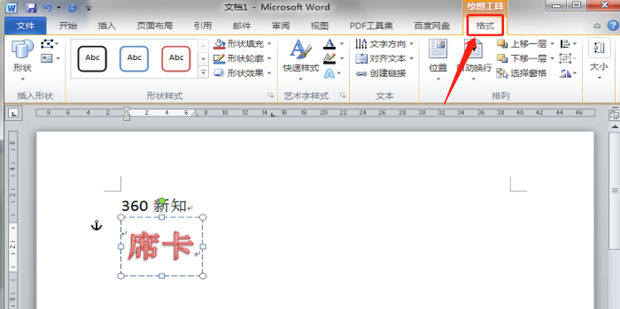
  选中【席卡】,在上方的格式中设置【席卡】。

Word怎么制作双面席卡

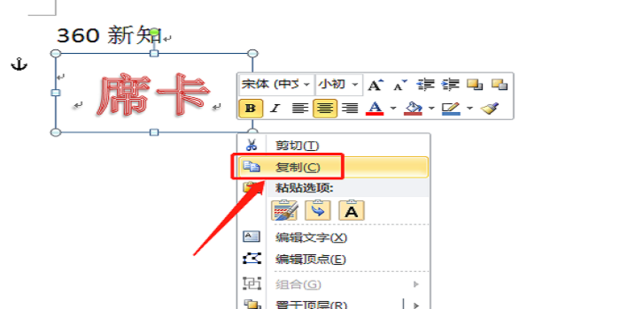
  设置好后选中席卡,鼠标右击,选择复制。

Word怎么制作双面席卡

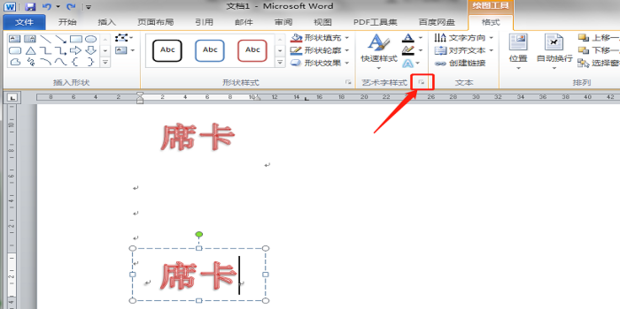
  粘贴后,点击【格式】中【艺术字样式】右下角的图标。

Word怎么制作双面席卡

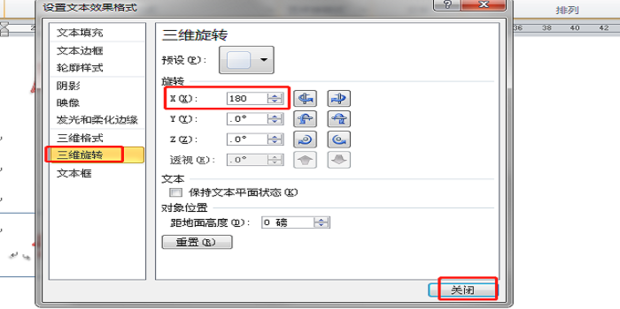
  在【三维旋转】中设置【180】旋转,点击【关闭】。

Word怎么制作双面席卡

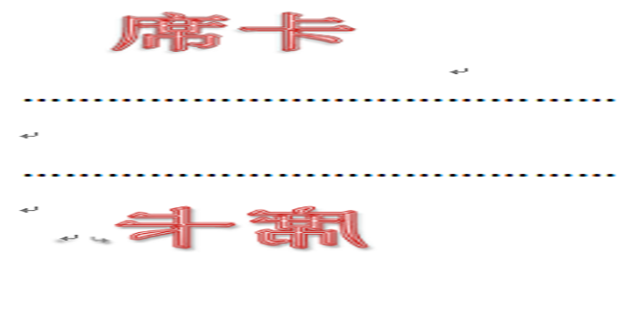
  打印出来后沿虚线折叠,将纸的两端用胶水粘住即可。

Word怎么制作双面席卡


本文内容为用户投稿,该文观点仅代表作者本人,不代表本站立场,本站仅提供信息存储空间服务,不拥有所有权,不承担相关法律责任。 如若内容造成侵权/违法违规/事实不符,请将相关资料发送至[email protected]进行反馈与投诉,一经查实,立即处理!