wps打开文件怎么合并到一个窗口 wps打开文件合并到一个窗口的解决方法,最近有小伙伴们询问小编当使用wps办公软件的时候想将文件合并到一个窗口里,想问问小编有没有什么解决方法。其实方法很简单的哦,接下来的时间跟着小编一起来看看吧,相信能帮助到你!
wps打开文件合并到一个窗口的解决方法
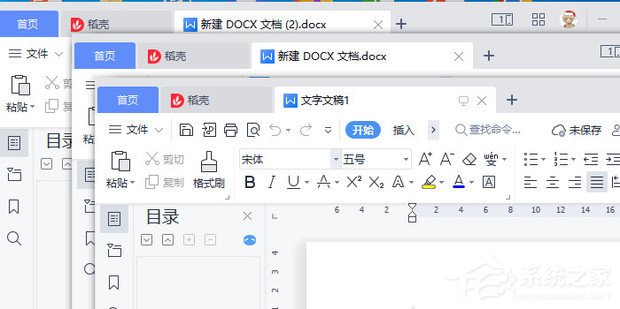
1、如图所示,这样有三个窗口,但都是独立的。
2、点击右上角的最大化按钮,先把一个窗口最大化。
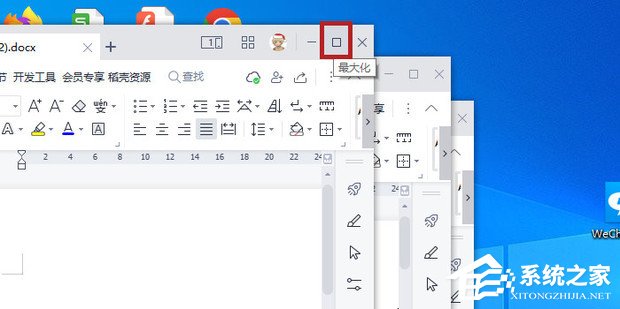
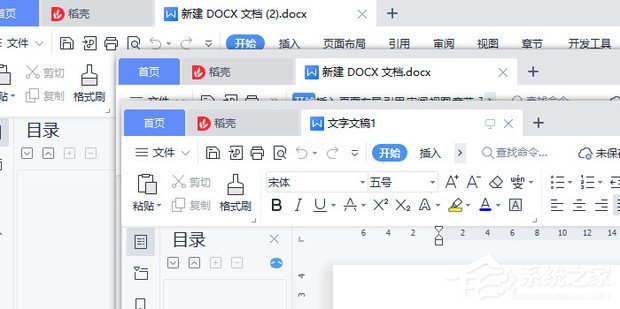
3、如图所示,这样就有一个窗口最大化了。
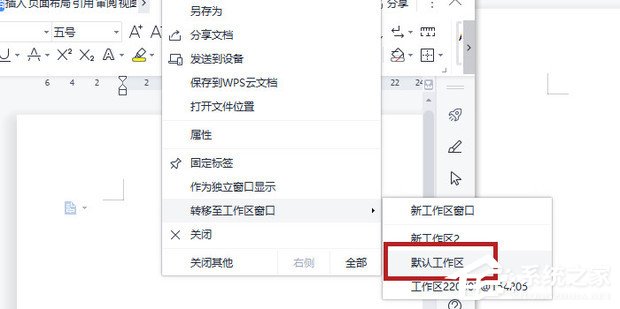
4、右键点击【转移至工作区窗口】。
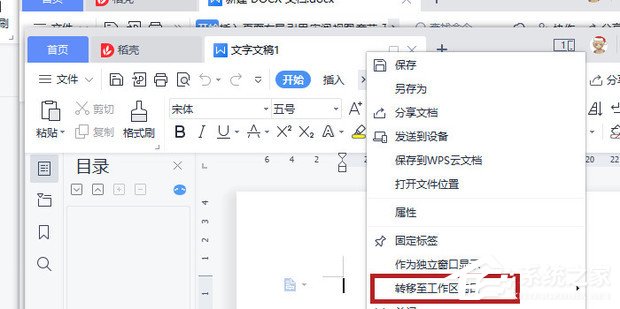
5、这里选择【默认工作区】。
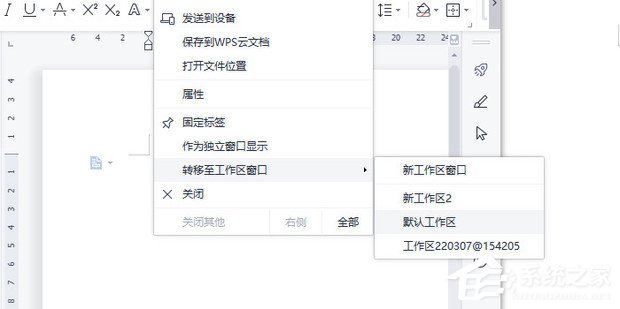
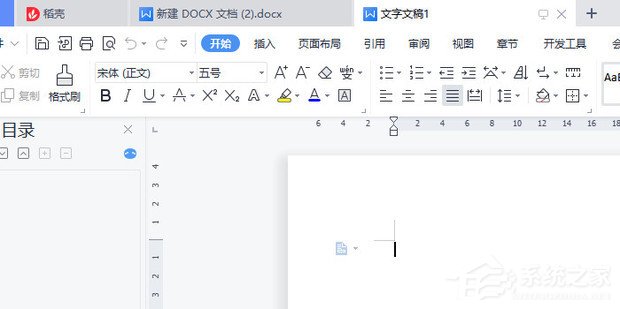
6、如图所示,这样就合并了。
7、另一个也转移至默认工作区。
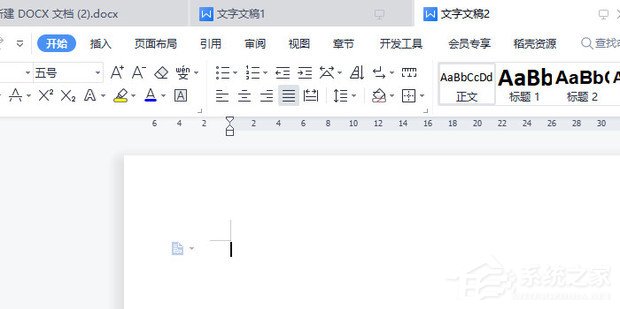
8、如图所示,这样就把多个窗口合并了。





 相关攻略
相关攻略 近期热点
近期热点 最新攻略
最新攻略
