excel怎么筛选出自己想要的内容 excel表格进行自定义筛选的教程,很多朋友知道excel表格有筛选内容的功能,但是还不知道怎么使用,今天系统之家小编带来了excel表格筛选内容教程,让大家搞懂如何进行自定义筛选,朋友们一起来学习一下吧。
excel表格进行自定义筛选的教程:
1、首先,我们打开Excel文档,如下图片。
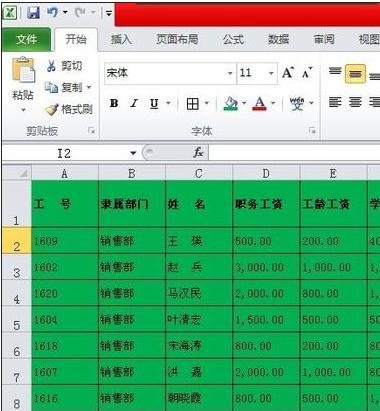
2、选择第一行要添加筛选的单元格,然后选择开始菜单下的“排序和筛选”(工具栏的右边),点击后,在下拉列表里选择“筛选”。

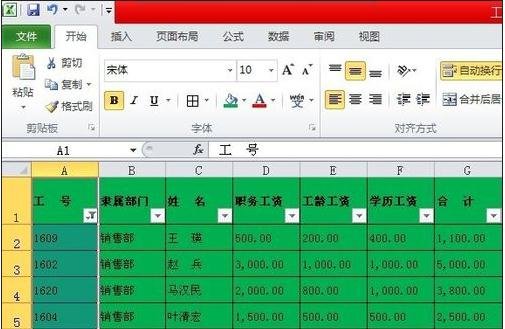
4、比如对“职务工资”进行筛选,点筛选符号,可以筛选某个数字,或者点“数字筛选”选择“自定义筛选”也可以。如下图所示。

5、例如筛选大于或等于某个数字的内容,一般来说都是通过数字来进行筛选。

6、显示的结果如下,出现职务工资大于或等于2000的数据。筛选好的内容可以进行复制粘贴成另外的单独表格。

 相关攻略
相关攻略 最新攻略
最新攻略