excel不能清除剪切板怎么处理 EXCEL不能清除剪切板的解决方法,Excel是很多用户都在使用的办公软件,可以用于制作表格等等,但是最近有用户在使用删除或者移动粘贴的时候,却出现不能清除剪贴板的提示框,这是怎么回事?那下面小编就给大家介绍一下具体的处理方法。
Excel不能清除剪切板:
第一时间就是清理剪切板中的内容。点击“开始”菜单,选择“运行”:

或按win+R键,在”运行“对话框,输入”clipbrd“:

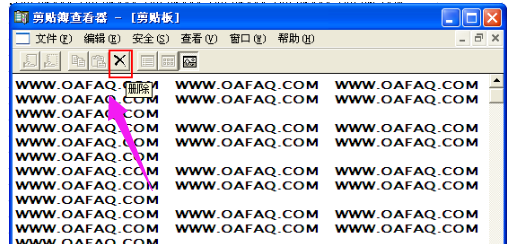
点击“工具栏”上的“删除”:
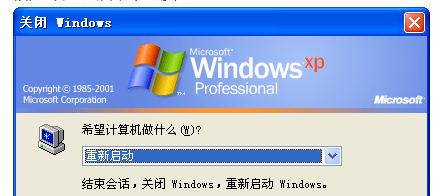
如果没有用的话,可以重新启动下电脑:
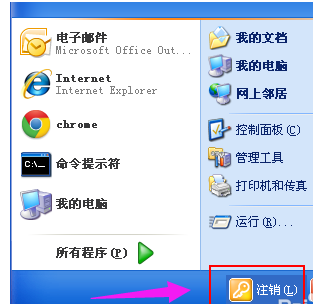
或者”注销“下就行了:
以上就是Excel出现不能清除剪切板提示框的解决方法了。
 相关攻略
相关攻略 近期热点
近期热点 最新攻略
最新攻略