word文档怎么设置文档页边距 设置Word文档页边距基础教程。相信许多小伙伴在设置文档的时候都知道,需要设置一些基础的参数才可以让文章看起来更加的美观。下面小编就为大家带来Word文档页面距的设置方法,有需要的小伙伴快来看看吧!
操作方法:
1、方法一:将鼠标指针指向word2010上方标尺左侧或者右侧深浅颜色的边界处(即页边距处),当鼠标指针变成图中所示的左右箭头形状时,按住鼠标左键,向左或者向右移动鼠标,即可调整左右页边距的大小;
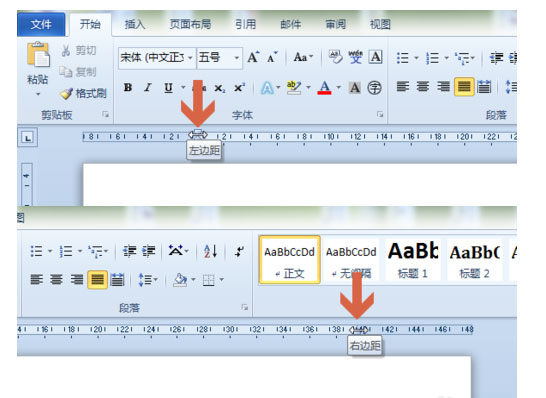
2、同样,将鼠标指针指向word2010左侧标尺上方或者下方深浅颜色的边界处(即页边距处),当鼠标指针变成图中所示的上下箭头形状时,按住鼠标左键,向上或者向下移动鼠标,即可调整上下页边距的大小;
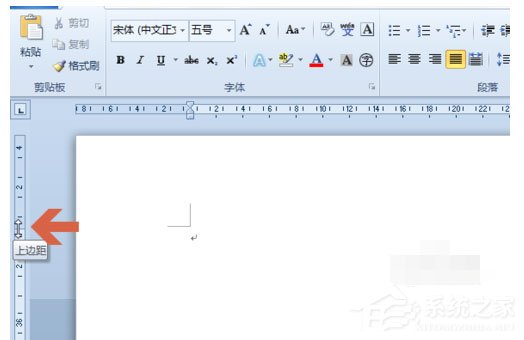
3、方法二:输入数值设置页边距,在word2010的标尺上双击鼠标左键;

4、双击鼠标左键后,会弹出页边距设置界面,在页边距选项处的”上下左右“项中输入数值;
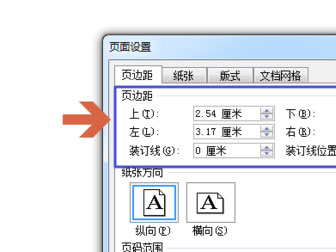
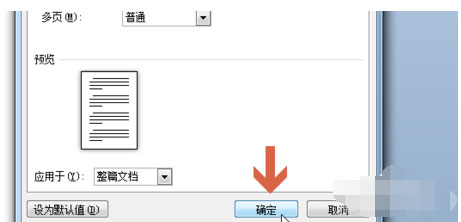
5、再点击确定按钮,即可。
 相关攻略
 近期热点
 最新攻略




