excel表格中怎么把复制选区到多表 Excel批量复制多个工作表方法介绍。许多用户在使用电脑制作数据表格的时候,经常会在一个Excel文件中建立多张表格,而在这些表格中,有些数据是可以直接复制到另一张表格中使用的,那么我们应该怎么复制呢?下面小编就为大家讲解一下吧!
Excel如何批量复制多个工作表?Excel批量复制多个工作表方法介绍

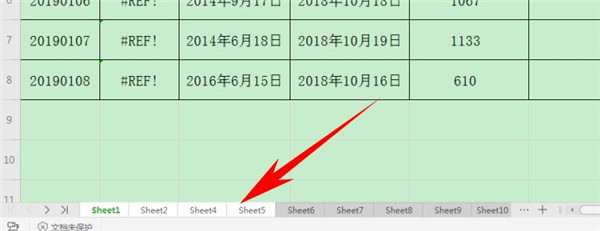
首先,如果选择连续的工作表,可以按住Shift键,再按住最后一个工作表,即可选中期间中所有工作表,如下图白色工作表所示:
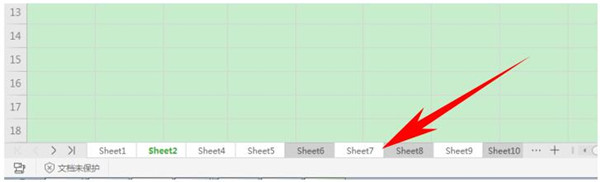
如果选择不连续的工作表,可以按住Ctrl键,再挑选需要复制的工作表,即可选中不连续工作表,如下图白色工作表所示:
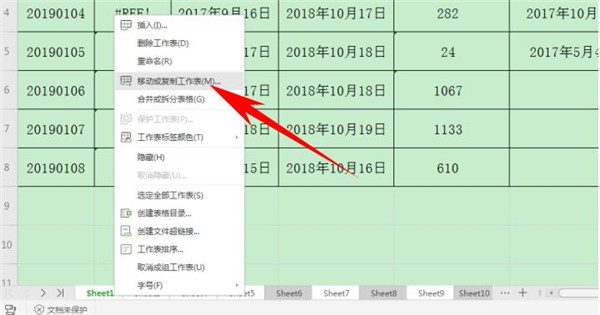
选中完毕后,单击右键,选择【移动或复制工作表】,如下图所示:
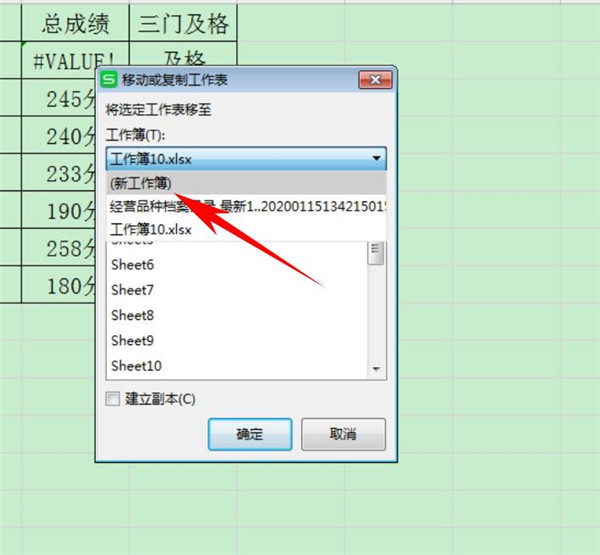
弹出【移动或复制工作表】的对话框,在下拉菜单下,选定工作表移动的位置,可以新建工作簿,单击确定即可,如下图所示:
 相关攻略
相关攻略 最新攻略
最新攻略