用Excel怎么计算协方差矩阵 Excel计算协方差矩阵方法

来源:网络时间:2022-09-05 17:05:53

  用excel怎么计算协方差矩阵 Excel计算协方差矩阵方法,在数学中有协方差矩阵,我们日常中并不好直接计算出来。Excel提供了这个功能帮助我们计算协方差,小编今天特意给大家带来了关于使用Excel计算协方差矩阵的教程,快来一起看看吧。

  使用Excel计算协方差矩阵的方法:

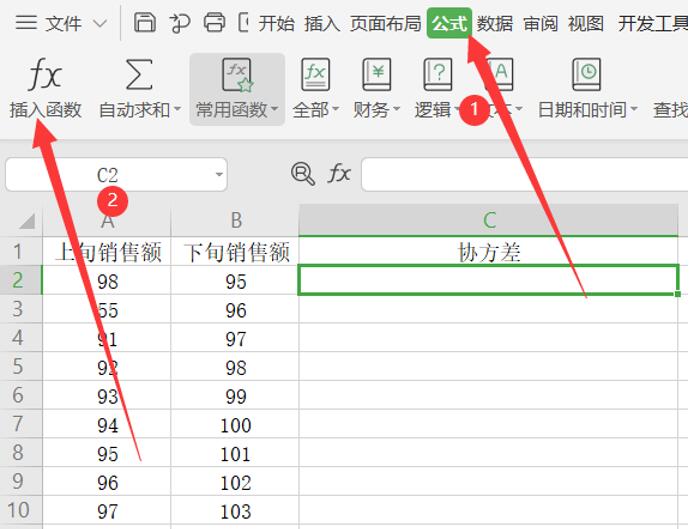
  首先我们打开Excel表格,鼠标点击要编辑的单元格,具体操作如下图所示。
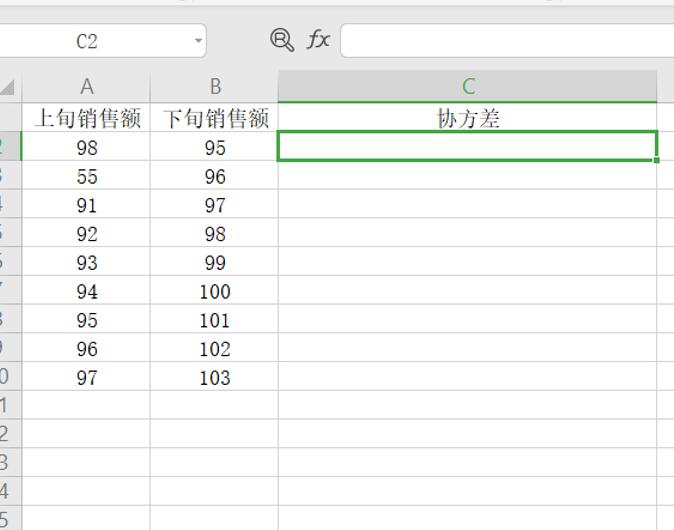
用Excel怎么计算协方差矩阵 Excel计算协方差矩阵方法

  然后点击菜单栏的公式,在下边点击插入函数。

用Excel怎么计算协方差矩阵 Excel计算协方差矩阵方法

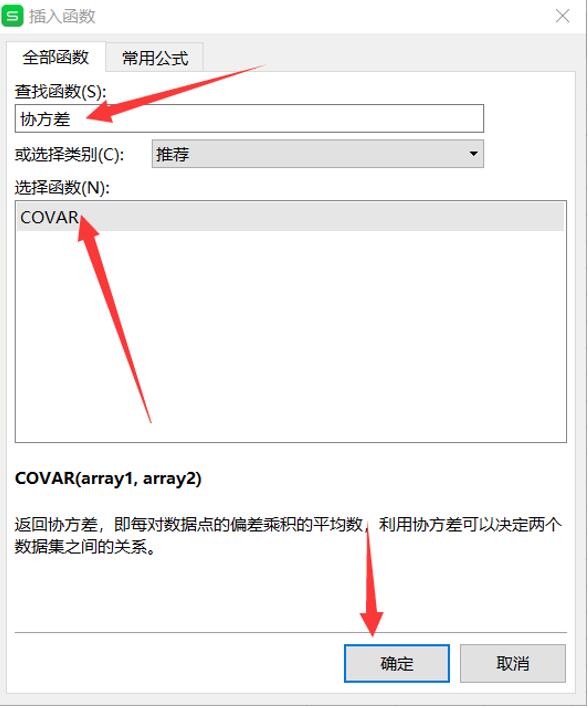
  我们搜索斜方差的函数公式,然后选择函数点击确定。

用Excel怎么计算协方差矩阵

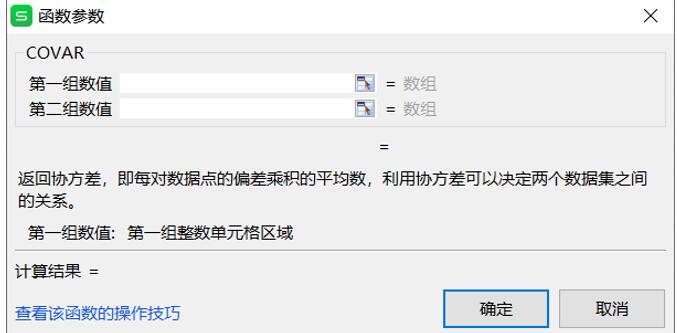
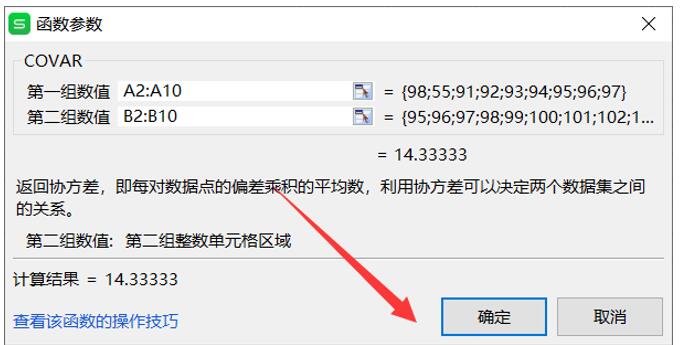
  这时候会弹出一个函数参数的对话框,我们按照提示进行操作。

用Excel怎么计算协方差矩阵 Excel计算协方差矩阵方法

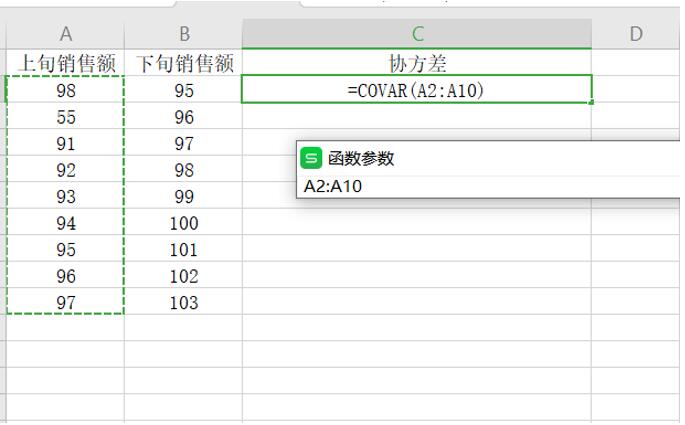
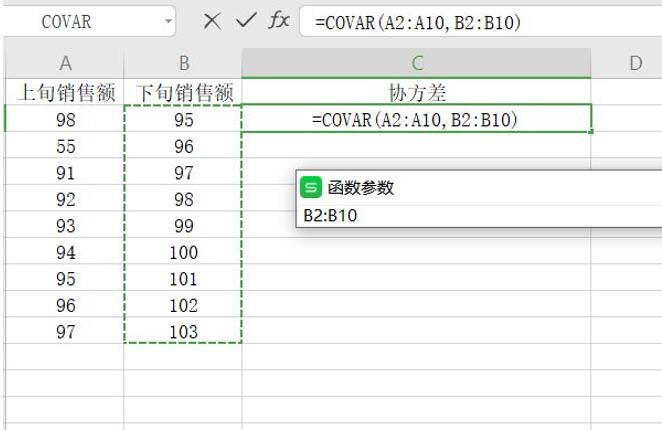
  第1步选择,第1组数值我们选上旬销售额。

用Excel怎么计算协方差矩阵 Excel计算协方差矩阵方法

  第2步选择,第2组数值我们选择下旬销售额。

用Excel怎么计算协方差矩阵 Excel计算协方差矩阵方法

  最后点击确定。

用Excel怎么计算协方差矩阵 Excel计算协方差矩阵方法

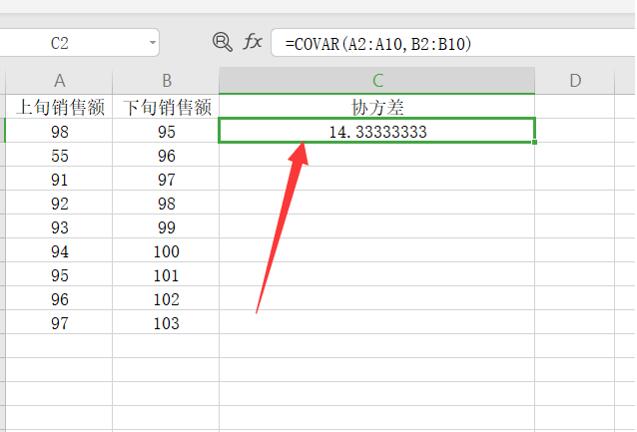
  这样斜方差就算出来了。

用Excel怎么计算协方差矩阵 Excel计算协方差矩阵方法

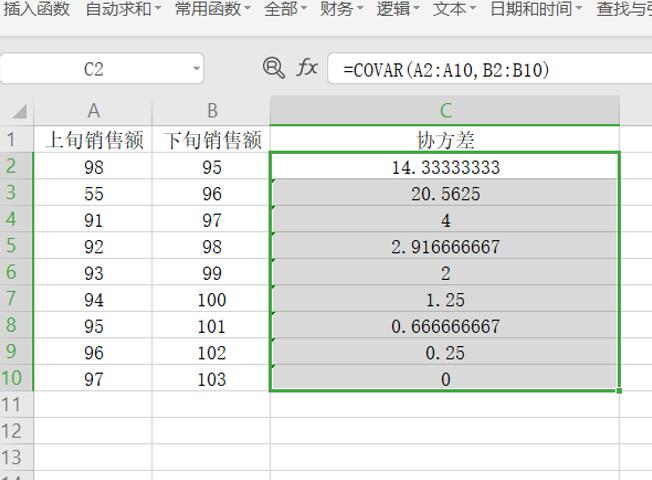
  我们点击自动填充,斜方差所有的数值都可以填充完整。


用Excel怎么计算协方差矩阵 Excel计算协方差矩阵方法

本文内容为用户投稿,该文观点仅代表作者本人,不代表本站立场,本站仅提供信息存储空间服务,不拥有所有权,不承担相关法律责任。 如若内容造成侵权/违法违规/事实不符,请将相关资料发送至[email protected]进行反馈与投诉,一经查实,立即处理!