word表格不能调整行高怎么解决 word表格行高无法调整解决方法,Word文档是我们日常工作必不可少的办公软件之一。我们在编辑Word文档的时候,多多少少可能会遇到一些问题,其中有个问题是表格无法调整行高, 遇到这种问题我们该如何解决呢。今天小编就教各位Word表格无法调整行高的方法步骤。
第一步:打开我们需要操作的Word文件。

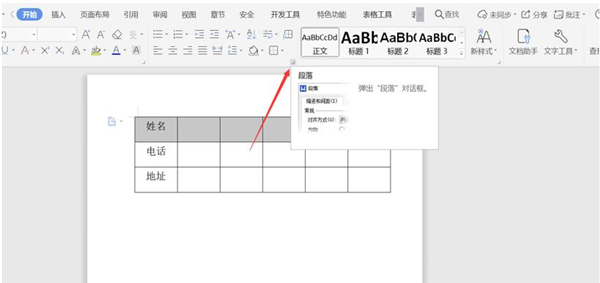
第二步:表格无法调整行高的原因可能是,表格中的文本设置了段前段后距离,就会出现调整不了的情况。解决办法是:选中表格文本,点击上方段落旁的下拉箭头。
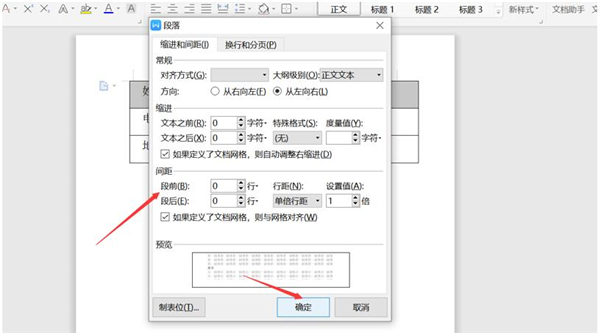
第三步:将段前和段后的间距调为0,点击【确定】。
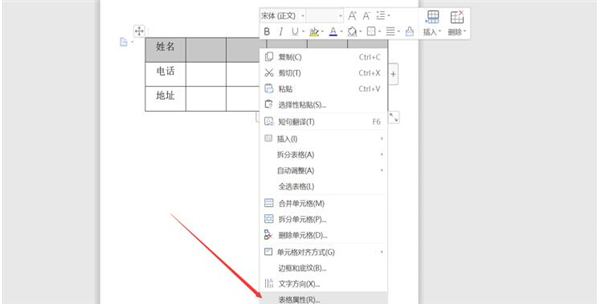
第四步:选中需要调整行高的表格,右键点击【表格属性】。
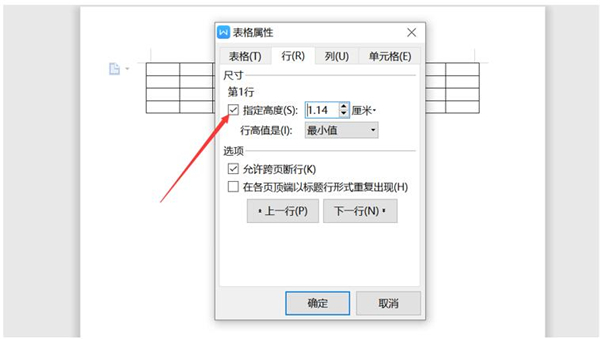
第四步:点击【行】属性,勾选【指定高度】,输入具体设置的数值,选择【确定】,便可调整行高了。
 相关攻略
 最新攻略





