word中如何打出部首偏旁 Word中打出部首偏旁的方法,我们在使用Word文档的时候,会见到有人将一个字拆成由部首偏旁组成的形式,有些小伙伴也想制作这样的形式,可是不知道Word中怎么打出部首偏旁。下面小编就给大家分享一下关于Word中打出部首偏旁的技巧。
Word中打出部首偏旁的方法:
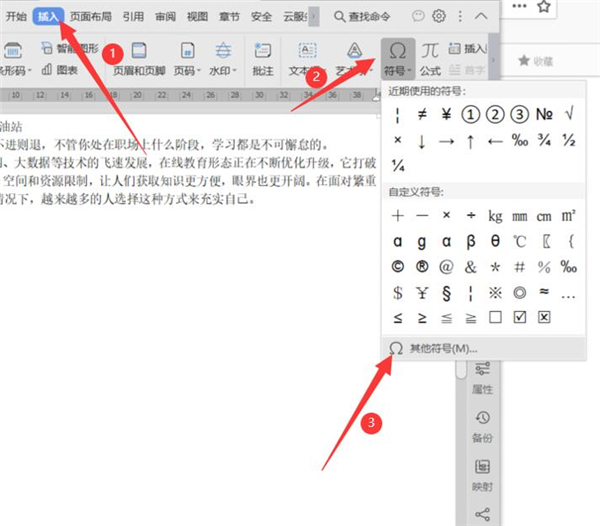
首先我们打开文档之后,点击顶部工具栏中的插入按钮,在下方的菜单栏中点击符号,这时候会出来下拉列表,点击其他符号,具体操作如下图所示:
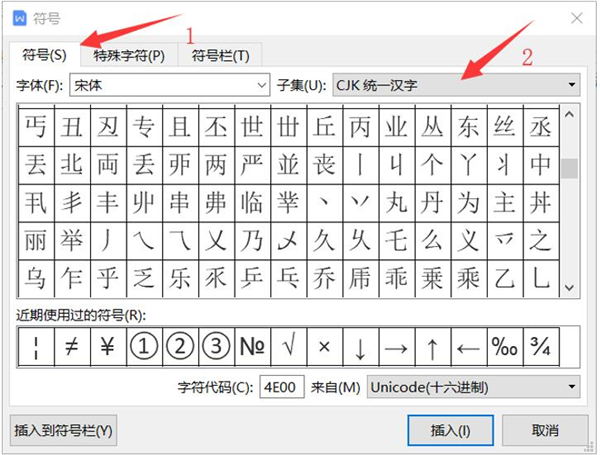
这个时候会弹出来一个如图所示的符号对话窗口,我们在上方选择符号,然后子集这个地方点击CJK统一汉字,操作如下图所:
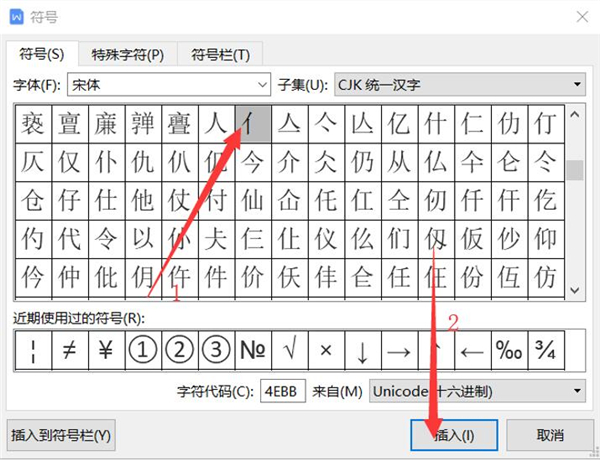
然后我们选择自己需要插入的部首偏旁,在下方点击插入就OK了:
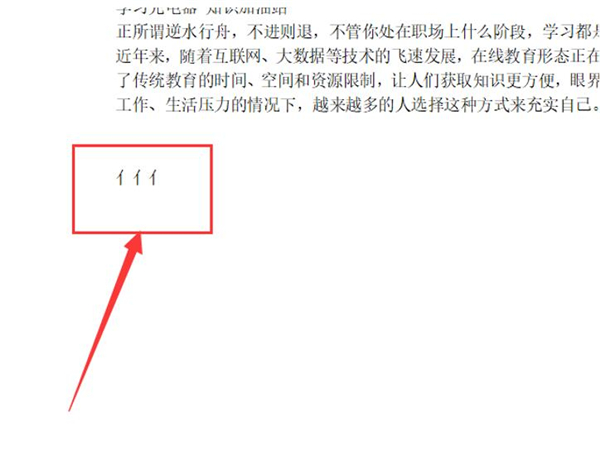
插入后就像下方一样:
 相关攻略
 最新攻略