如何使用excel快速填充部门 Excel中快速填充部门步骤,当我们在办公室办公时,有的时候会对公司部门成员进行信息统计,面对公司如此多人员以及相对应的部门,一个一个去填入显然是非常耗费时间和精力的。该如何一键快速填充呢?下面就给大家分享一下Excel中快速填充部门的小技巧。
Excel中快速填充部门步骤:
首先,选中部门B列,按住Ctrl+G键,弹出【定位】的对话框,在选择当中选择空值,单击定位:
12306497a src="https://img3.runjiapp.com/duoteimg/dtnew_techup_img/202209/20220914172724_21447.jpg" style="width:600px;height:379px;" />
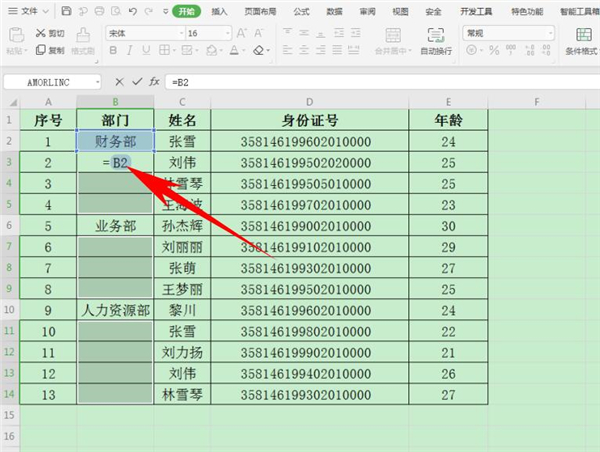
选中空值后,在B3单元格当中输入=B2,如下图所示:
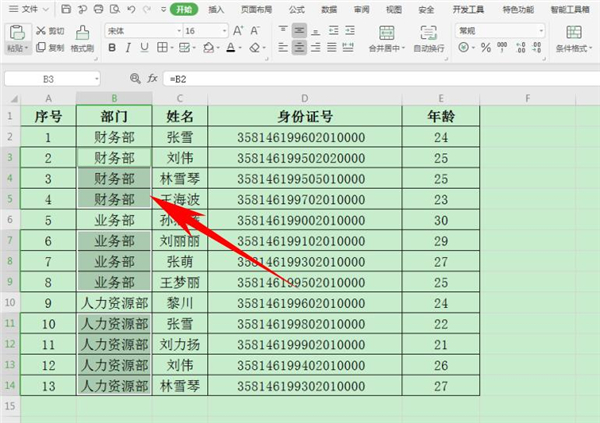
然后按住快捷键Ctrl+Enter(回车键),即可一键填充所有部门,如下图所示:
 相关攻略
相关攻略 最新攻略
最新攻略