excel中怎么快速合并多个单元格 Excel合并多个单元方法,Excel是Microsoft为使用windows和Apple Macintosh操作系统的电脑编写的一款电子表格软件。我们在使用Excel进行信息统计的时候,为了表格更加简洁,希望将表格中的重复信息合并一下。下面就给大家介绍一下Excel中如何快速合并多个单元格。
Excel合并多个单元方法:
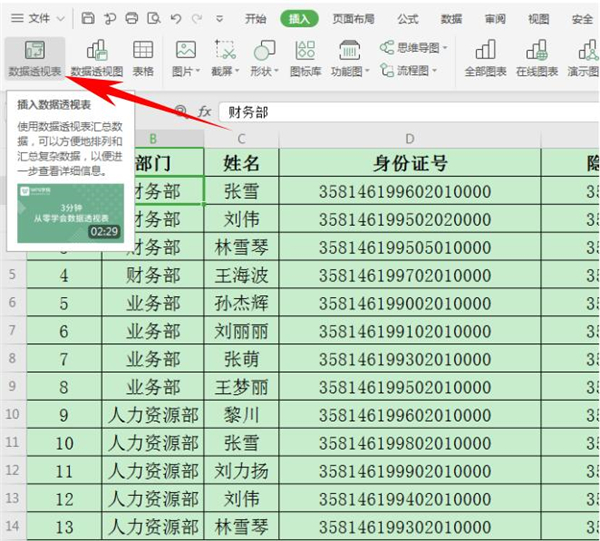
首先,看到如下表格,用户需要将重复的多个部门合并,单击工具栏【插入】下的【数据透视表】,如下图所示:
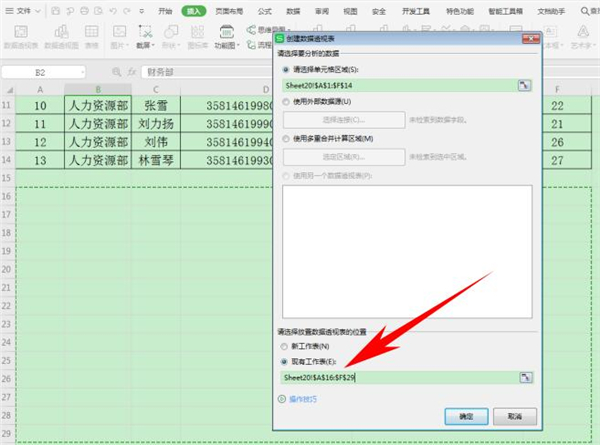
弹出【创建数据透视表】的对话框,选择单元格区域,一般系统默认为用户选择完毕,用户也可以选择【使用外部数据源】,引用外部表格,在对话框的下方,可以选择新表创立在新工作表还是现有工作表,单击现有工作表,为新表划定一个范围,设置完毕后单击确定:
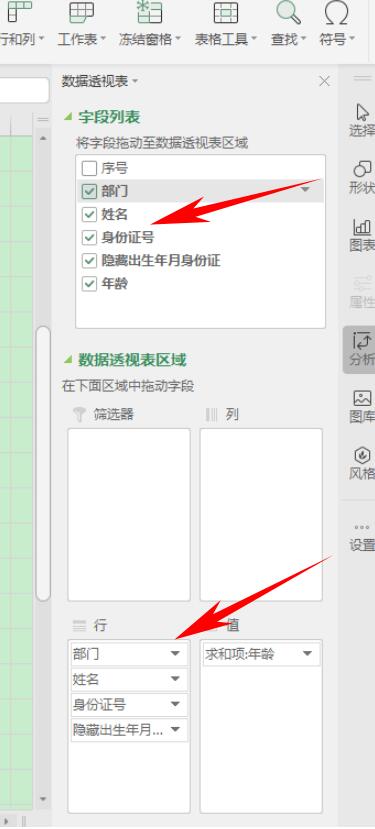
弹出【数据透视表】的设置框,选中字段列表当中的字段,拖动至下方的数据透视表区域,具体如下图所示:
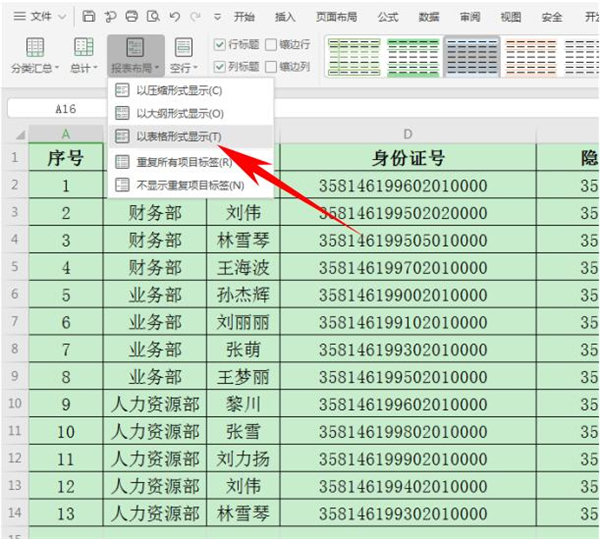
然后单击工具栏【设计】下的【报表布局】,在下拉菜单当中选择【以表格形式显示】:
再次单击工具栏【设计】,选择【分类汇总】,在下拉菜单下选择【不显示分类汇总】,如下图所示:
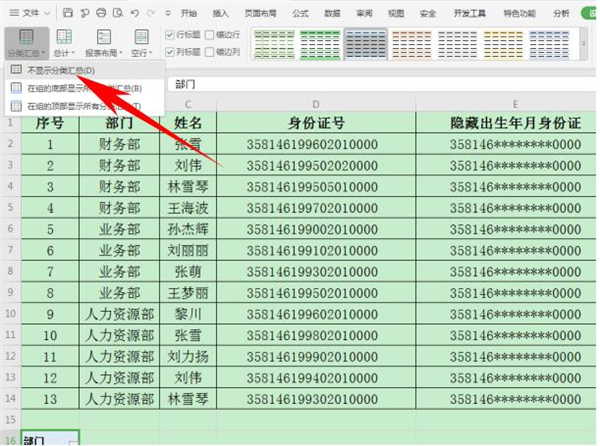
这样,可以看到【部门】的单元格就全部被合并成一个显示了,表格看起来简洁明了,如下图所示:

 相关攻略
相关攻略 近期热点
近期热点 最新攻略
最新攻略





