excel表格是大家常用的一款办公室应用软件,工作或学习中少不了要进行表格的绘制,那么对于初学者来说可能有些操作会有些困难,今天小编就来教大家excel怎么合并单元格。
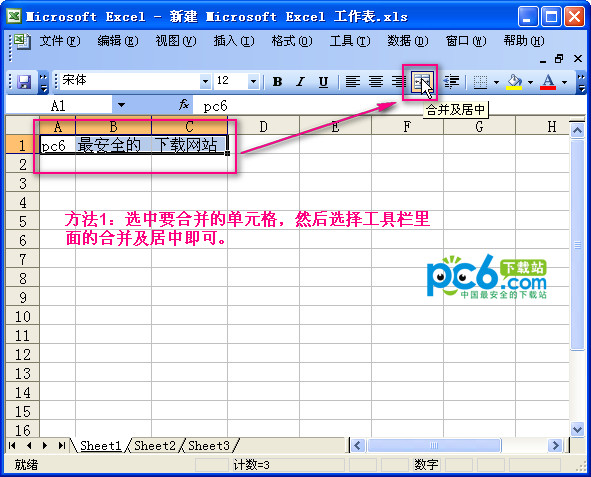
excel合并单元格方法一:
excel合并单元格方法二:
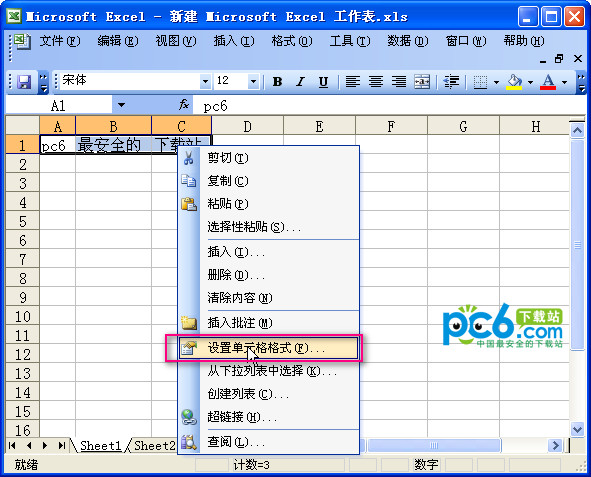
1.选中需要合并的几个单元格,然后右键选择“设置单元格格式”;
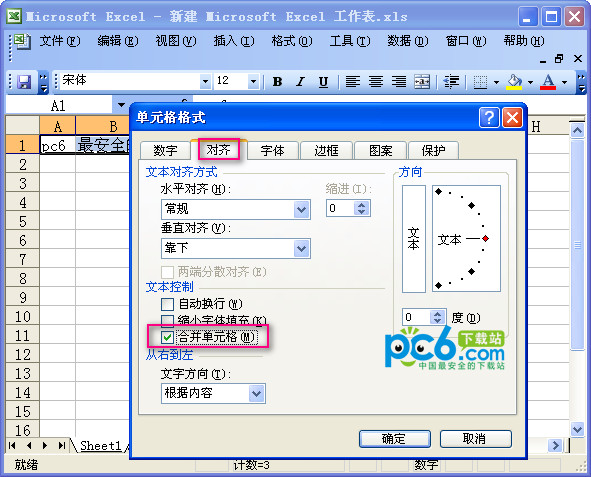
2.在弹出的“单元格格式”中选择“对齐”;在下面找到“合并单元格”并在前面打上勾,确定。
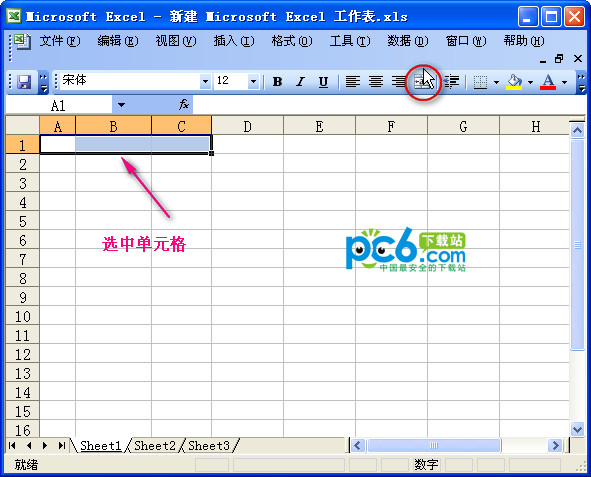
注意,在点击“合并及居中”后,会出现警示对话框,说“选中区域包含多重数值,合并到一个单元格后只能保留最上角的数据”
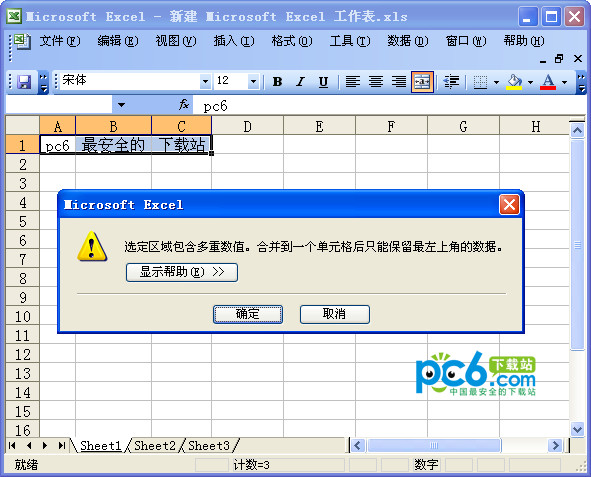
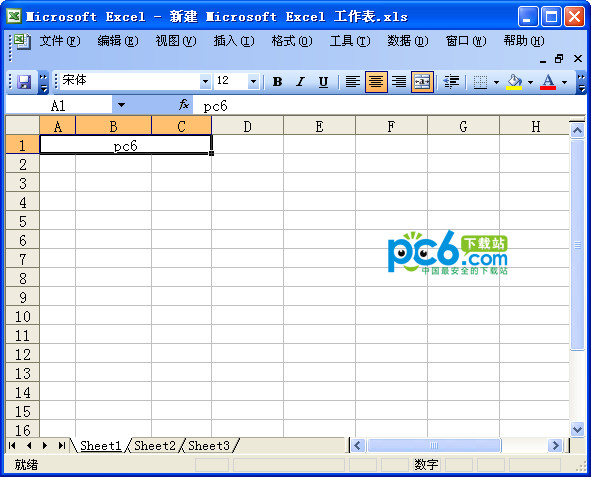
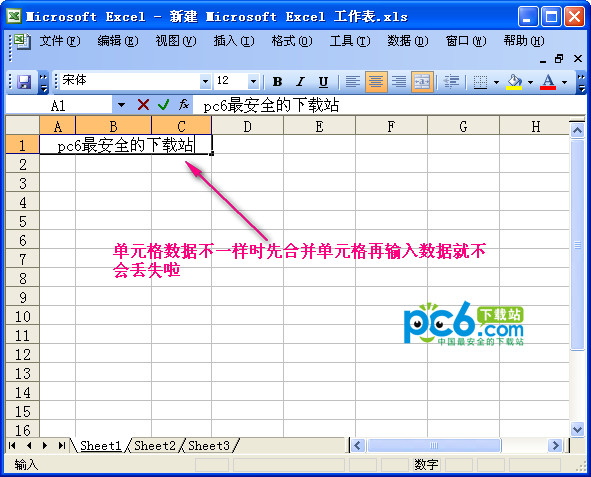
如果选中的内容数值都是一样的,可直接点击确定。如果在操作中是不同数值,建议合并单元格时看清楚了,以免丢失数据。此情况下可以先合并单元格后再输入数据就不会丢失了。
 相关攻略
 近期热点
 最新攻略