如何更改excel批注形状 更改Excel批注形状方法,我们在使用wps进行Excel表格的编辑时,经常会使用到批注。为了让我们的Excel表格看起来更加美观,我们可能需要修改Excel批注的形状。那么如何修改Excel批注形状呢?下面就给大家演示一下如何修改Excel批注形状。
修改Excel批注步骤:
第一步,打开一个Excel表格,点击左上方的【文件】,再点击下方的【选项】:
cad15816 style="width:566px;height:656px;" />
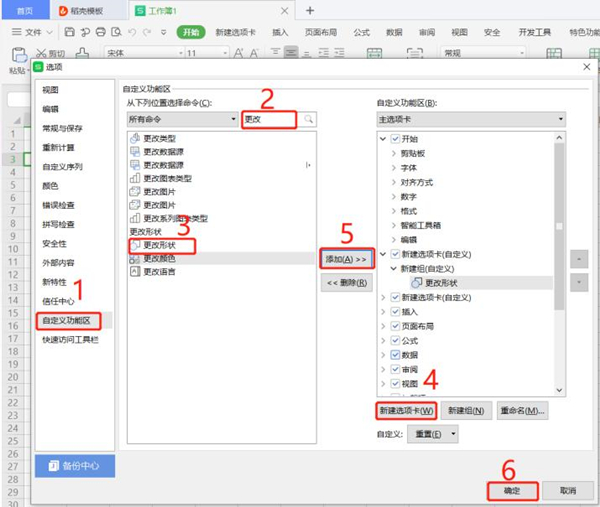
第二步,在选项界面,点击【自定义功能区】,在搜索查找命令框中输入【更改】,在下面找到并点击【更改形状】,然后点击右侧【新建选项卡】,再点击【添加】,最后点击【确定】:
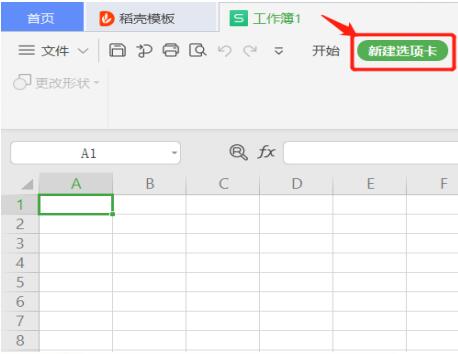
第三步,这是我们可以看到上方菜单栏中有【新建选项卡】的标识,此时更改形状处还是灰色的:
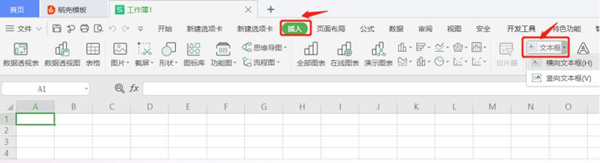
第四步,我们插入一个批注。点击【插入】,再点击【文本框】,输入【批注】为例:
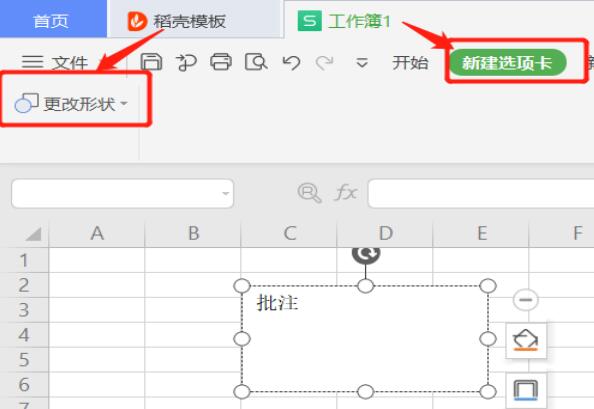
第五步,点击上方的【新建选项卡】,我们可以看到【更改形状】处亮了起来:
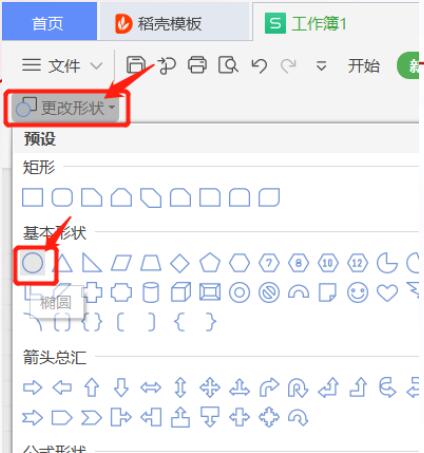
第六步,点击【更改形状】,选择一个自己想要的形状,以下以圆形为例:
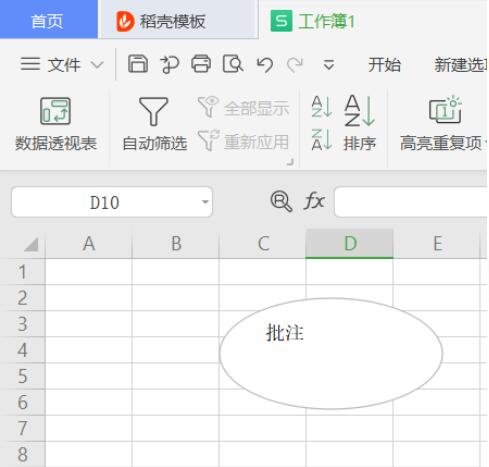
这样,我们就更改了批注的形状了:
 相关攻略
 近期热点
 最新攻略