有时候我们会在excel单元格中添加大量数据,这样往往会导致连自己也分不清一些数据的用意,这个时候我们就可以利用Excel中的批注功能,给Excel加上标注,然后写上说明,每当我们将鼠标放到加批注的单元格上就可以清楚的看到标注的信息。当然,批注用处很广,作为一名职业办公人员来说是必备知识!下面给大家讲解下Excel批注操作使用!
Excel添加批注方法
方法一、选中需要加批注的单元格,单击“审阅”选项卡,单击“新建批注”按钮,然后在批注框中键入文字!
方法二、当然,我们也可以直接右键单击需要添加批注的单元格,在弹出列表中选择“插入批注”,然后在框中输入说明即可!
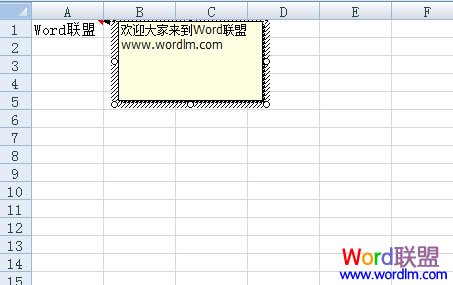
Excel删除批注方法
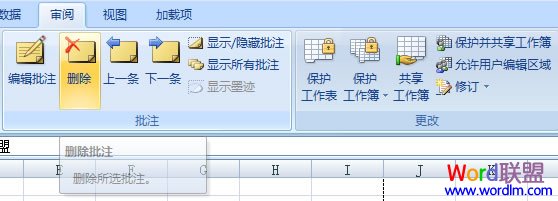
方法一、选择要删除批注的单元格,选择“审阅”选项卡中的“删除”。
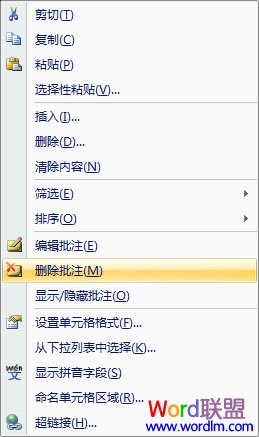
方法二、选中需要删除批注的单元格,然后右键,在弹出列表中选择“删除批注”即可。
显示或隐藏所以批注
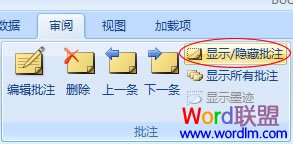
批注一般是在鼠标经过时才会显示出来,我们如何让批注总是显示呢?单击“审阅”选项卡,然后选择“显示/隐藏批注”或者“显示所有批注”!
Excel中如何打印批注
第一步:首先,我们需要将批注显示出来。选中单元格,然后单击“审阅”选项卡,点击“显示/隐藏批注”,将批注显示!
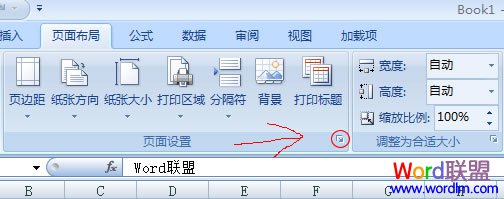
第二步:单击“页面布局”选项卡,然后单击旁边的对话框启动器;(如下图)
第三步:在弹出的“页面设置”窗口中选择“工作”,然后在“批注”后面选择“如同工作表中的显示”(如下图);
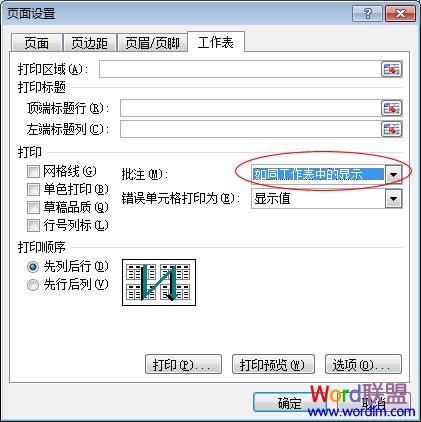
好了,这样就已经设置完毕了,打印后会显示批注了。我们可以单击“打印预览”来看看效果如何!(如下图)






 相关攻略
 近期热点
 最新攻略