word怎样批量替换相同文字 Word批量替换相同文字的方法,相信很多用户在使用Word时可能会因为某些原因,导致某一个词或句子用错,甚至整篇文章都延用了这种错误,到完成后发现一个个寻找修改太过麻烦。那么怎么批量修改呢?下面小编就教给大家如何在Word中批量的替换相同文字。
操作步骤:
1、打开一篇需要修改的Word文档;
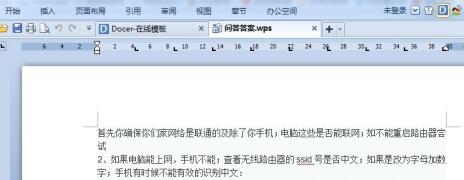
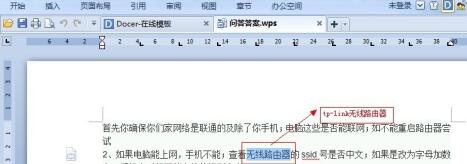
2、选中一个需要批量修改替换的词或者句子;
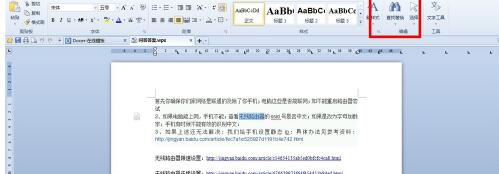
3、选中之后在上方找到【查找和替换】,因为版本的不同,可能会找不到,我们也可以使用【Ctrl+F】;

4、在【查找和替换】功能中,选择【替换】;
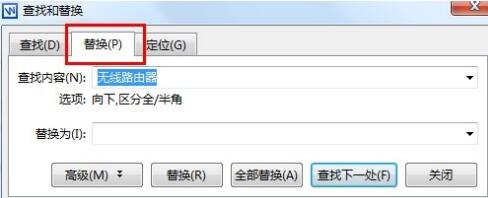
5、查找内容为错误的词或句子,替换内容为需要进行批量修改的词或句子;

6、确认无误之后点击【全部替换】;

7、最后等待替换就可以了,全部替换成功之后还会显示替换的次数。

以上就是小编给大家带来的关于Word批量替换相同文字的方法的所有步骤了,希望对你有所帮助!
 相关攻略
相关攻略 近期热点
近期热点 最新攻略
最新攻略