近日ps修改文字快速方法?_ps改变文字颜色的方法?消息关注度非常高,想要进一步了解这方面的最新消息,小编给大家整理出有关这方面的全部内容,希望能够帮助到大家深入了解!
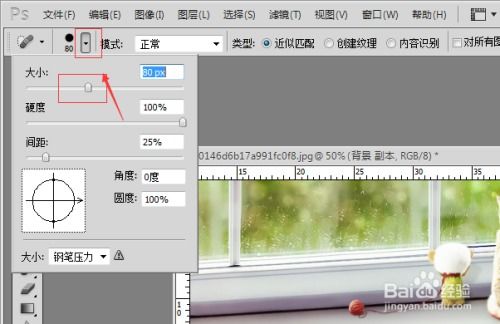
在Photoshop中,修改文字的快速方法是通过使用文本工具在文本框中直接编辑,或者通过按下快捷键Ctrl+T(windows)或Command+T(Mac)来调用自由变换工具,以改变文字的大小和位置。如果需要进行更高级的文字修改,可以使用字符面板或段落面板来修改字体、字号、行距、字距等属性。
1、启动Photoshop软件并创建一个新的画布。
2、在新的画布上,点击工具栏左侧的文字工具。
3、使用文字工具输入所需的文字,并进行选中。
4、当文字被选中后,单击工具栏中的切换字符和段落面板。
5、在切换字符和段落面板中,点击颜色选项。
6、进入拾色器后,选择所需的颜色,然后点击确认。
7、选定颜色后,文字的颜色就会更改。
关于ps修改文字快速方法?_ps改变文字颜色的方法?的内容小编就阐述到这里了,希望本篇的信息能够解答大家目前的疑问,想要更多最新的内容记得关注多特软件站哟!
更多全新内容敬请关注多特软件站(www.duote.com)!
 相关攻略
相关攻略 近期热点
近期热点 最新攻略
最新攻略




