

1、启动Photoshop cs5,执行文件新建命令,新建一个大小为800*600,背景颜色为黑色的文件。
2、选择工具箱里文本工具在画布上输入文字“赵”,设置字体大小为80,字体为王羲之书法字体。
#p#副标题#e#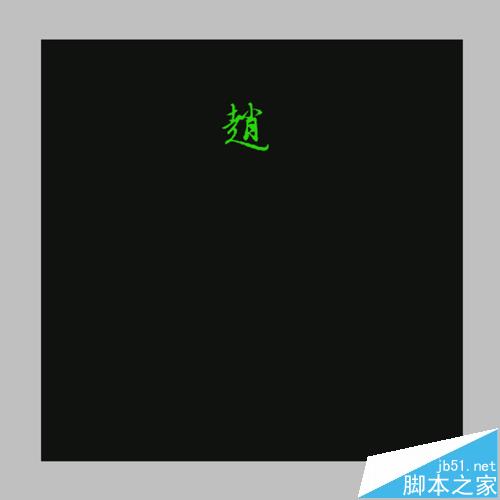
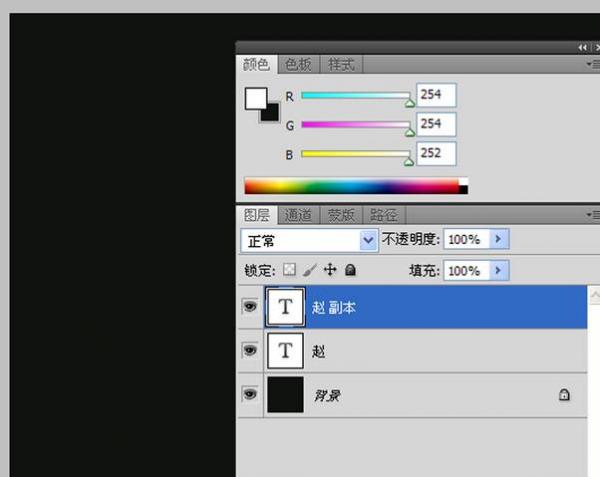
3、选择图层面板中的文字图层,执行ctrl+j组合键进行复制一个新图层。
4、执行ctrl+t组合键进行自由变换命令,在工具栏设置旋转角度为45度,参考点位置为右下角,调整其位置。
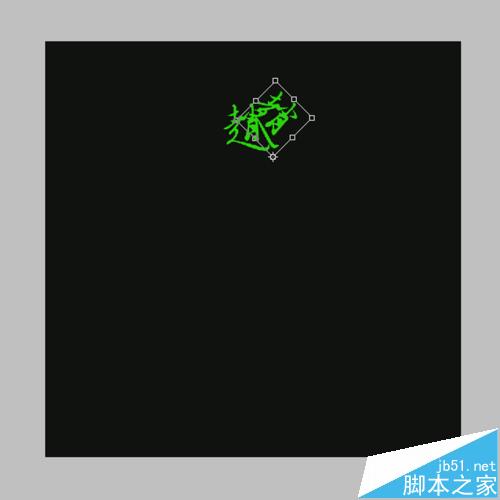
5、接着执行ctrl+alt+shift+t组合键进行复制选择文字内容,使文字旋转一周,形成一个环形。
#p#副标题#e#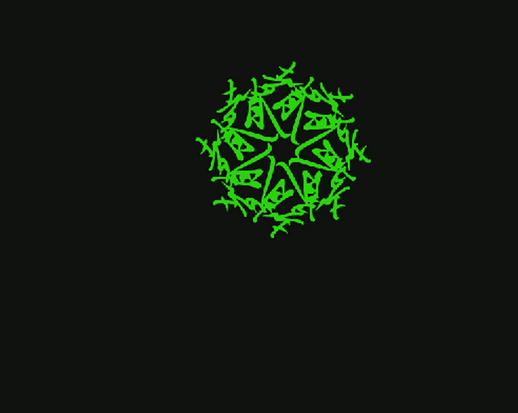
6、选择工具箱里的所有文字图层,然后选择工具箱里的移动工具拖拽整体进行调整其位置。
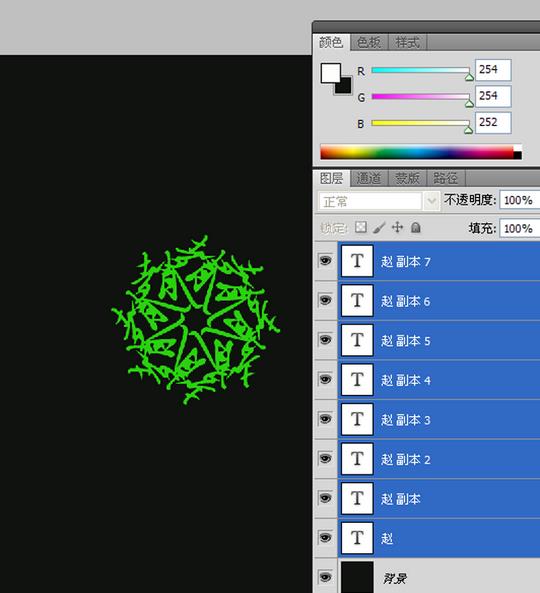
7、执行图层-拼合图像命令,将所有图层合并在一起形状一个背景图层。
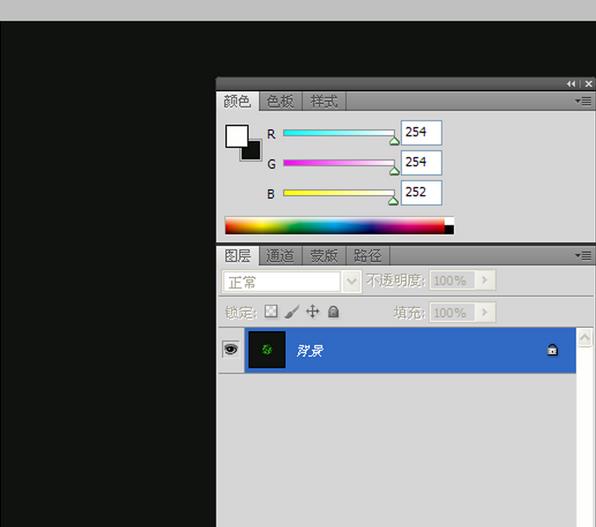
8、执行图像-调整-曲线命令,在弹出的曲线对话框中调整曲线形状,直至自己满意为止。
9、到此文字云的效果就基本上制作完毕了,使用同样的方法也可以制作出其他文字图案。
 相关攻略