大家好!对于电脑c盘太满了,如何清理你是否还存在疑惑呢?不用担心,今天本站就为大家提供关于电脑c盘太满了,如何清理的详尽解读,同时,我们也会探讨涉及到c盘太满了,如何清理的相关问题。我们希望能通过这些信息,为大家解决实际问题。现在,让我们开始吧!
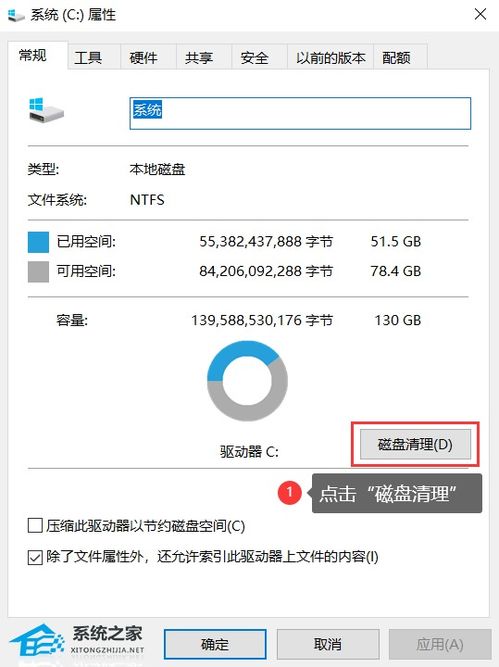
1,打开此电脑,在系统盘盘符上单击右键,选择“属性”。
2,在属性界面“常规”选卡中,单击“磁盘清理”。
3,等待磁盘清理工具搜索磁盘中可以清理的文件。
4,在磁盘清理界面,勾选需要清理的项目,点击“清理系统文件”。
5,然后点击确定,在弹出的“磁盘清理”点击“删除文件”即可。
1,打开此电脑,在系统盘盘符上单击右键,选择“属性”。
2,在属性界面“常规”选卡中,单击“磁盘清理”。
3,等待磁盘清理工具搜索磁盘中可以清理的文件。
4,在磁盘清理界面,勾选需要清理的项目,点击“清理系统文件”。
5,然后点击确定,在弹出的“磁盘清理”点击“删除文件”即可。
c盘太满了清理方法:
工具/原料:联想、win7
1、因为C盘默认的是系统盘,如果里面装的东西太多就会影响到电脑的运行,特别是空间提示红色条。
2、在开始菜单中点击“运行”。
3、接着在弹出的命令框中输入“%TEMP%”这串清理垃圾的指令,点击确定。
4、接下来就会看到很多无用的文件夹和文本内容。
5、全选所有内容后,点击鼠标右键,找到删除的指令,点击删除即可。
6、再回到计算机界面内,就会看到C盘之前提示红色条的清理完成后,可用空间腾出来了很多。
 相关攻略
相关攻略 近期热点
近期热点 最新攻略
最新攻略



