QQ音乐不小心屏蔽的音乐怎么找回?_QQ音乐屏蔽音乐后怎么解除?是非常多小伙伴都想了解的内容,下面小编为大家整理的qq音乐不小心屏蔽的音乐怎么找回?_qq音乐屏蔽音乐后怎么解除?相关信息,欢迎大家的分享收藏哟!
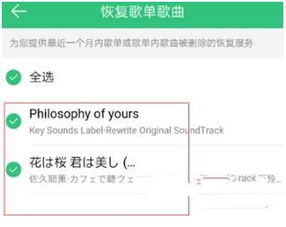
以iPhone X为例,启动QQ音乐应用,
1. 打开步骤如下:
首先选取设备为苹果公司的旗舰机型——iPhone X;
接着,用户需要解锁设备并进入应用程序界面,找到并点击QQ音乐的应用图标以启动该音乐播放软件。
1.
以iPhone X为示例,
运行QQ音乐的操作流程是这样的:
首先解锁这部由苹果公司推出的高端手机iPhone X;
随后,在主屏幕上找到并点击QQ音乐的应用程序,从而开启它来播放音乐。
启动QQ音乐应用后,轻触屏幕右下角的“我的”选项,随之你会进入个人中心页面。在此页面中,请参照图像指示,点击位于右上角的三个横线组成的图标。
以上就是多特软件站小编给大家带来的qq音乐不小心屏蔽的音乐怎么找回?_qq音乐屏蔽音乐后怎么解除?全部内容了,希望对小伙伴们有所帮助。
更多全新内容敬请关注多特软件站(www.duote.com)!
 相关攻略
相关攻略 近期热点
近期热点 最新攻略
最新攻略