嘿,小伙伴们!在《画世界Pro》的创意海洋里畅游时,是否曾为如何巧妙移动图层或精准选取局部细节而苦恼呢?别担心,今天我们就一起解锁《画世界Pro》中的移动图层与局部选区的秘籍!只需几步简单操作,你的画作就能灵动自如,每一笔细节都能精准到位。快来看这篇教程,让你的创作之旅更加得心应手,不再因繁琐的手法而束缚想象力。一起探索吧,让艺术的翅膀在这里自由飞翔!

1、打开画世界app,新建草稿,先分图层进行绘画。
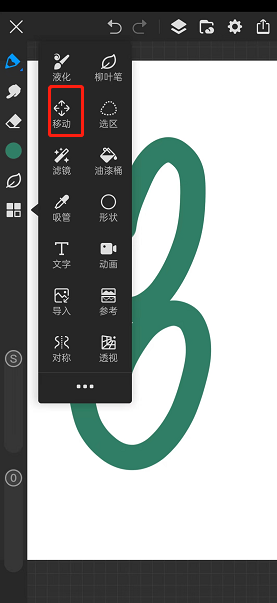
2、首先我们先来试试【移动】工具,这个工具用起来比较简单,需要保证移动的部分是当前图层,然后点击左侧菜单栏,找到【移动】工具,如图所示:
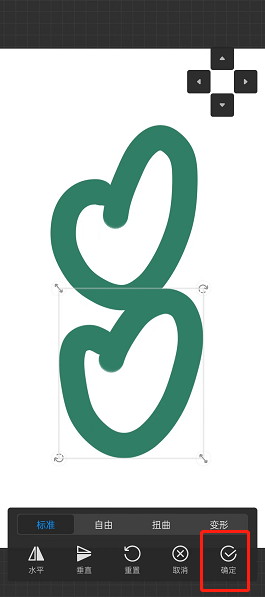
3、点击后,当前画布上的所有内容,会被一个灰色框框选中,可以选中区域进行移动、缩小、放大、旋转、扭曲、变形或者翻转的调整,调整好了之后,点击右下角的【√】即可,如图:
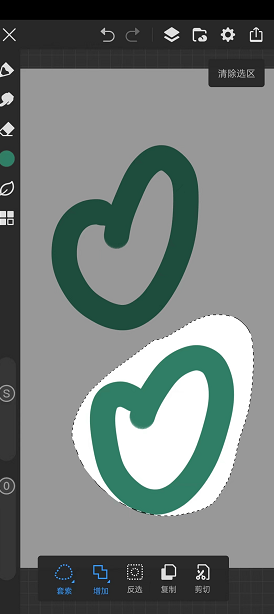
4、那么如果想使用【选区】工具,首先也得保证移动的部分是当前图层,再点击一下【选区】工具,把需要调整的部分扣选出来,然后点击【剪切】,就会跳转到调整的界面,这里就和【移动】工具一样了,流程图如下:

以上就是小编带来的画世界pro怎么移动图层?怎么移动选区局部介绍了,更多相关资讯教程,请关注多特手游手游网。
 相关攻略
相关攻略 最新攻略
最新攻略