嘿,创作小伙伴们,有没有想过在《画世界Pro》里拥有自己专属的一套色彩搭配,让画画变得更加得心应手呢?今天,我们就来解锁这个超实用的小技巧——如何自定义色卡!只需简单几步,你就能轻松定制属于自己的艺术调色盘,让灵感的色彩跃然纸上。跟着我一起,让我们一探究竟,让你的画笔从此舞动在个性的色彩海洋中吧!

1、打开画世界pro软件后,在左侧菜单栏中点击【颜色】,进入到调色盘的界面,选择第三个【色卡】,如图所示:

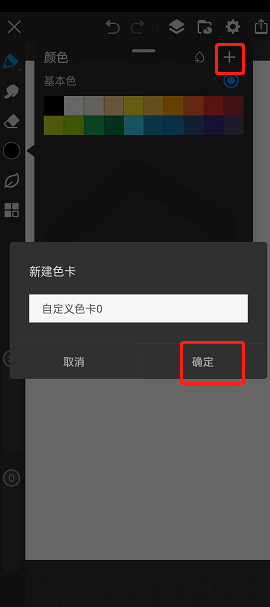
2、点一下右上角的【+】,会弹出【新建色卡】,设置好色卡的名称,点击【确定】,这样一个自定义色卡就创建完成了,如图所示:
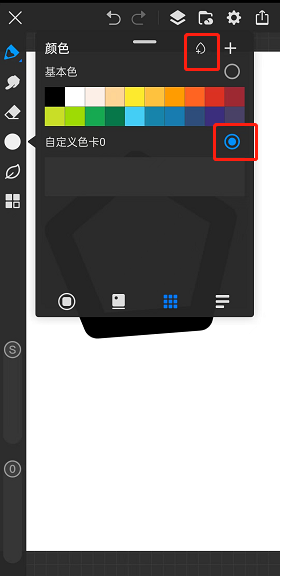
3、返回到调色盘界面,调一个喜欢的颜色,在这里是没办法直接把颜色加到刚才创建的色卡中,需要再返回到【色卡】界面,点击右上角的一个水滴按钮才行,加到那个色卡,就选择那个色卡,如图所示:
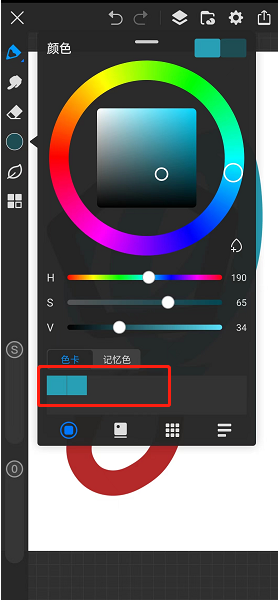
4、等调好的颜色就会出现在自定义色卡中后,我们再次返回到调色盘中,下次就能直接使用这个颜色了,如图所示:
以上就是小编带来的画世界pro怎么自定义色卡?自定义色卡教程,更多相关资讯教程,请关注多特手游手游网。
 相关攻略
相关攻略 最新攻略
最新攻略