哎呀,小伙伴们是不是偶尔也会被那些密密麻麻的电子表格搞得头昏脑胀呢?别担心,今天咱们就来聊聊如何在金山文档里轻松搞定单元格大小调整,让数据呈现得既美观又清晰!这可是一篇干货满满的文章哦,保证你看完就能成为表格布局的小能手!不管你是职场新人还是学生党,掌握这项技能都能让你的工作学习效率up up!赶紧跟着我一起探索吧,相信我,只需几个简单步骤,你就能让你的金山文档表格焕然一新,让人眼前一亮!准备好小本本,我们这就开始~~~

1、找到图1中所示“+”点击,进入图2找“新建表格”;
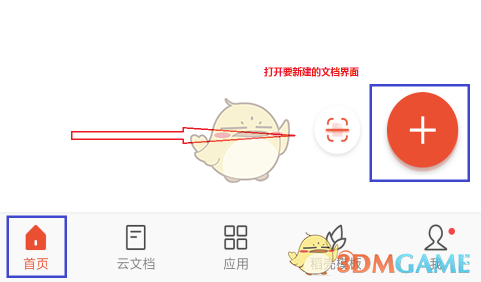

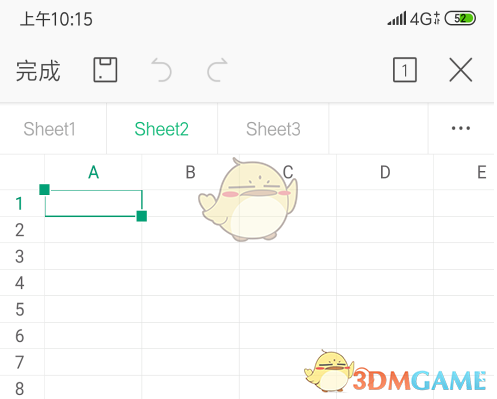
2、点击“新建表格”进入下图,再点击空白“+”,新建表格完成;

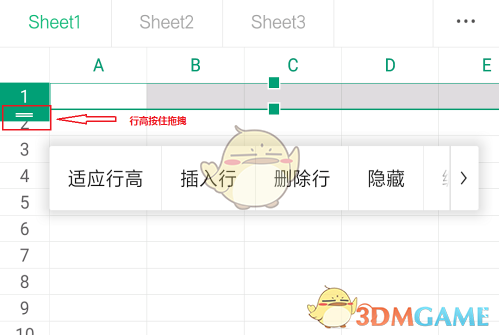
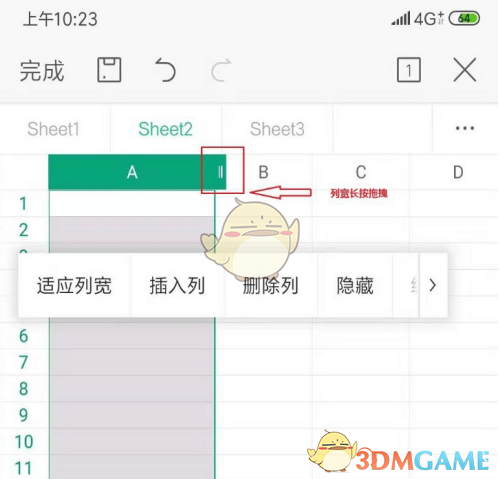
3、手动拖拽调整单元格大小,按住表格序号区“下边”或“右边”调整“行高”、“列宽”;
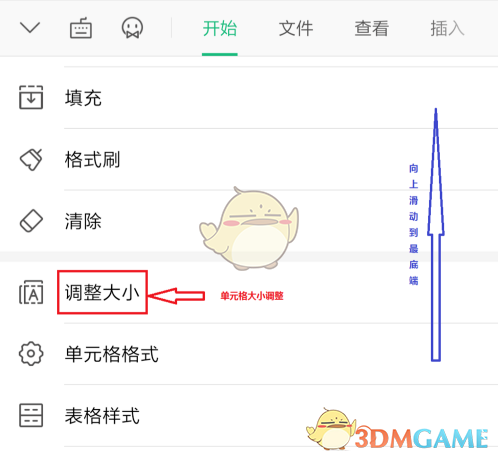
4、固定尺寸调整单元格大小,选定单元格,输入固定要求“行高”、“列宽”。找到下图所示图标并点开;

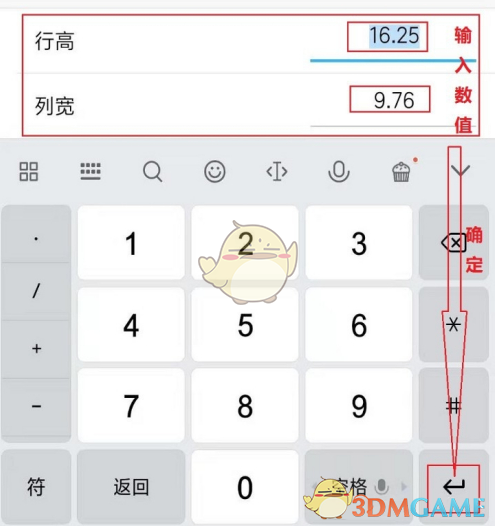
5、打开上述图标后,在界面内一直向上滑动到*底端,找到“调整大小”并点击,输入所需的单元格大小点击“回车”即可。
以上就是小编带来的金山文档怎么调整单元格大小?调整单元格大小方法,更多相关资讯教程,请关注多特手游手游网。
 相关攻略
相关攻略 最新攻略
最新攻略