嘿,小伙伴们!有没有在用MediBang Paint创作时,遇到过想快速清理图层却不知从何下手的尴尬?别急!今天咱们就来聊聊一个超实用的小技巧——如何轻松清除图层内容!无论是新手小白还是进阶玩家,掌握这个方法都能让你的创作过程事半功倍。想象一下,当你辛辛苦苦画了一堆,突然发现某个图层画错了,删掉重来岂不美哉?但怎么操作才最简单高效呢?往下看,这篇文章将手把手教你搞定这个问题,保证一看就会!快来一起解锁MediBang Paint的隐藏技能吧~
1、打开平板上的medibang paint绘画软件,点击“新建画布”选项,创建画布进入到绘画操作界面;
2、点击右上角的“图层”图标,在图层面板中点击“+”加号,新建图层;
3、点击界面上方的“矩形工具”图标,在画布中绘制一个矩形图案,并填充好颜色;

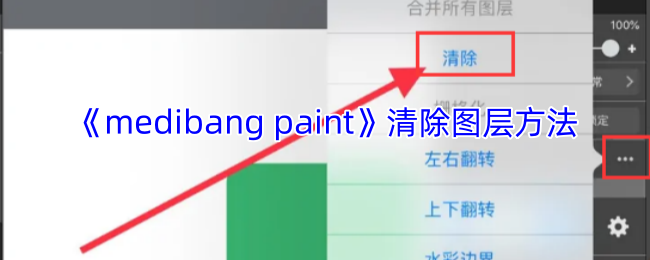
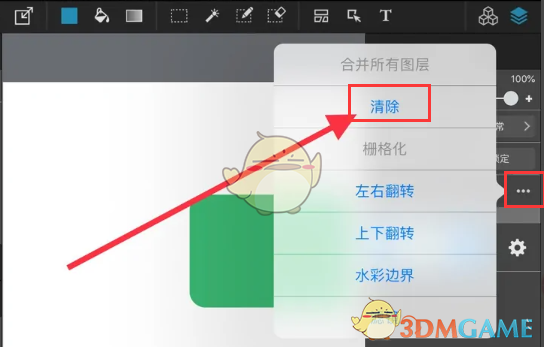
4、在图层面板中选择刚才新建的图层,点击右上角的“...”三个点,在弹出的窗口选择“清除”选项,接着该图层的内容就清除干净了。








 相关攻略
 近期热点
 最新攻略