Painter图层操作秘籍手残党别慌!修改图层名、隐藏显示功能原来这么简单!刚用Painter创作就遇到难题?图层面板突然消失?别急,这篇指南带你三步搞定基础操作!打开软件后,先找到右侧图层窗口(没看到?右上角点图层图标就能召唤面板),不仅能快速重命名图层,还能通过“眼睛”图标一键切换显示/隐藏图层。更实用的是批量操作技巧,选中多个图层瞬间隐藏,再也不怕图层管理混乱!接下来就详细说说具体操作步骤……
1、打开painter软件,新建一个画布,或者是打开一个项目文件,进入绘画界面。
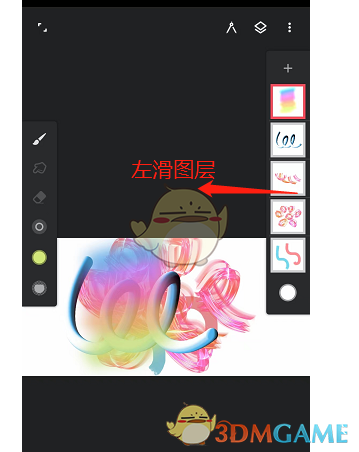
2、在绘画界面右上角点击图层图标,展开图层面板,向左画面板还可以展开更多,查看更加清晰。
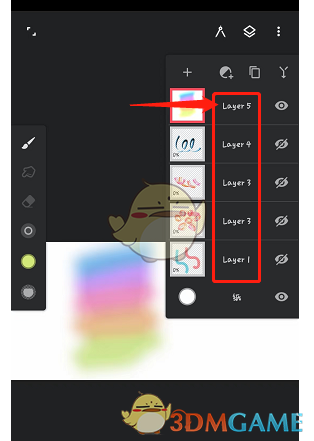
3、我们向左滑动图层后,就可以看到图层的名字了,很多小伙伴就是不知道左滑这个功能,所以一直不知道怎么在painter软件中给图层修改名字。
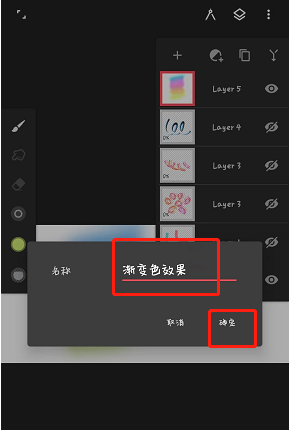
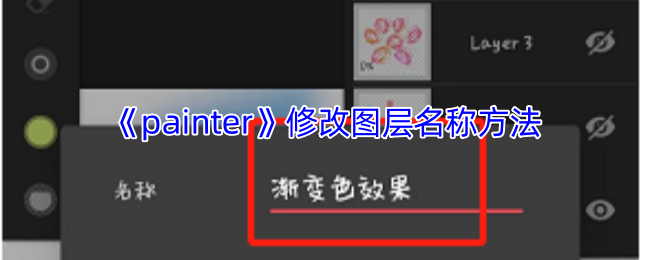
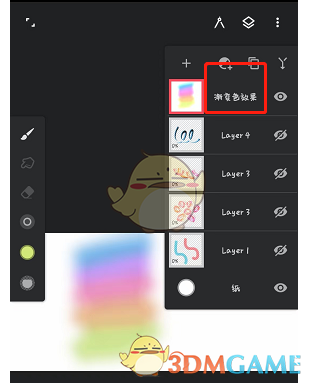
4、点击图层的名字就会弹出输入框,我们直接输入名字点击确定即可修改图层名字。
 相关攻略
相关攻略 最新攻略
最新攻略