在Painter中玩转艺术创作,图层管理是关键!但你是否遇到过图层面板突然“隐身”,或不知如何快速添加新图层?别急!本文手把手教你三步搞定图层添加,更揭秘混合模式、不透明度等隐藏技巧。记住,右上角那个小图层按钮别错过——轻轻左滑展开完整面板,立刻告别“只能看到缩略图”的尴尬!接下来,这些容易踩的坑你准备好了吗?
1、打开painter软件,点击“新”创建新的画布,或者下滑到画库界面,打开一个项目文件,进入绘画操作界面。
2、在画布右上角点击图层按钮,打开图层面板,很多人的painter图层只能看到缩略图,其实只要我们左滑就可以展示右侧图层内容了。
3、然后我们顶部有几个常用的图层设置,分别是:新建、滤镜、复制、合并按钮。

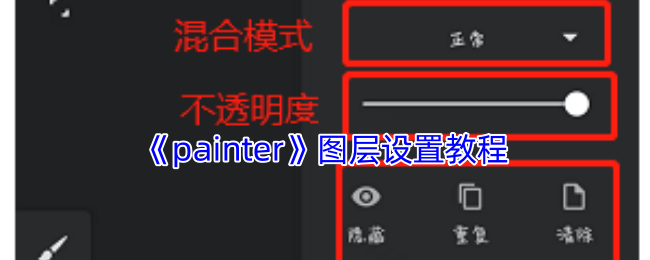
4、我们点击需要编辑的图层前面缩略图,就可以展开图层设置面板,主要的功能有三个部分,分别是图层混合模式、图层不透明度、图层设置。

 相关攻略
 近期热点
 最新攻略