Procreate局部缩放调整教程:放大缩小精讲 画到一半发现局部太大或太小?别慌!本文手把手教你用套索工具+移动图标三步搞定局部缩放!无论是人物手指缩得像竹签,还是背景元素大得溢出画布,只需圈选区域后长按选框,就能精准拉伸或压缩——关键还能保持比例不畸形!更隐藏技巧:用五指缩放「像素显微镜」模式,细节调整丝滑如丝!手残党也能一秒变大神,再也不怕细节翻车!
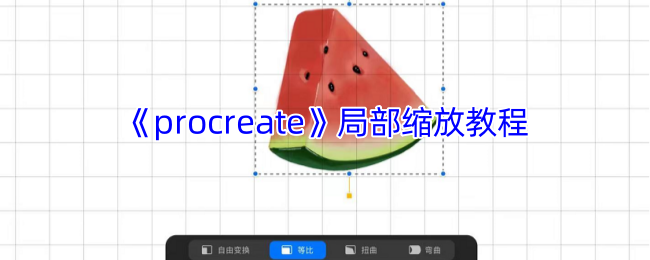
1、打开procreate软件,新建画布,选择合适的画笔工具进行绘制。
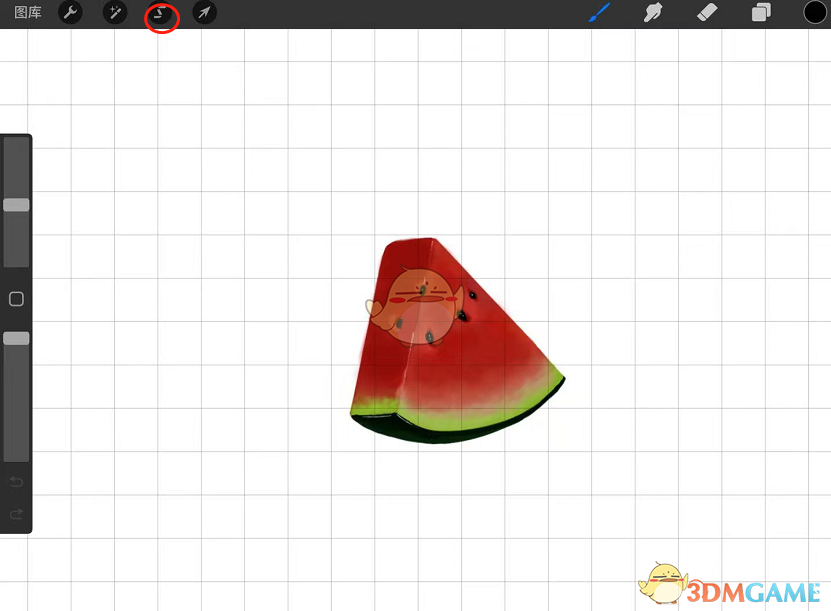
2、点击到对应的图层,然后把需要进行缩放或者放大的图案放置在画布中心,然后点击左上角的第三个【s】图标,打开套索工具,如图所示:
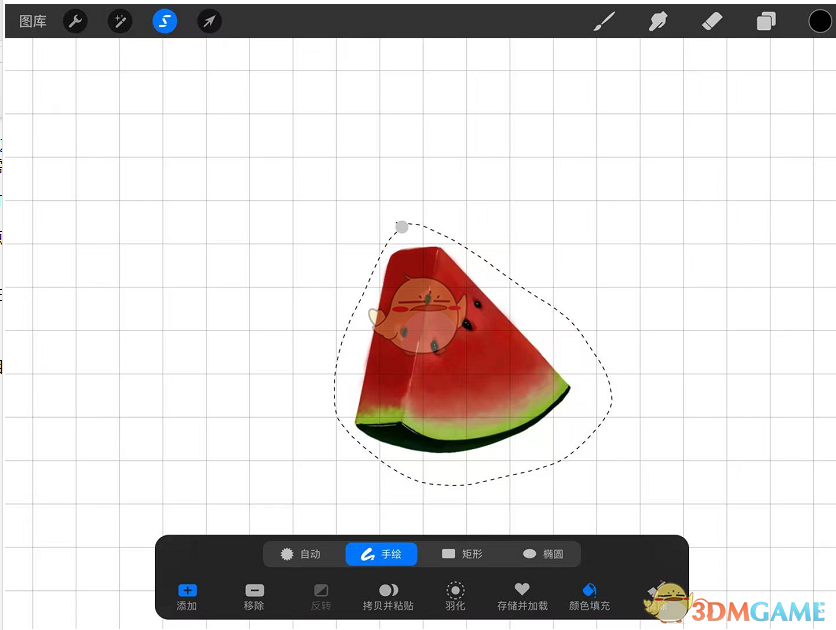
3、在画布下方的工具栏中,点击【手绘】-【添加】,把整个图案圈出来,如下图所示:
4、圈好后点击画布左上角的【移动】图标,这样图案附近就会被一个矩形框选起来,如下图所示:
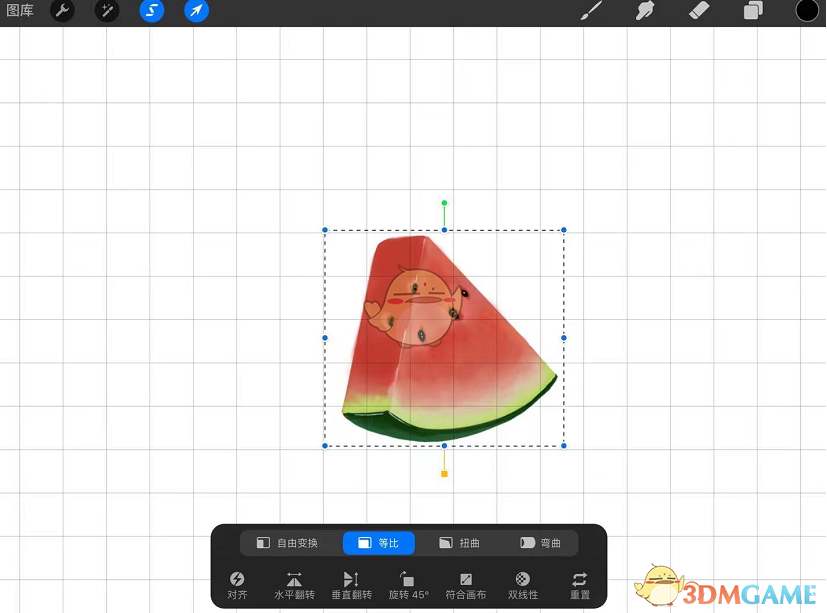
5、根据需求,拖动矩形上面的点,就可以对图案进行【放大】或者【缩小】的操作了,点击上面绿色的小点,还能对图案进行旋转哦。
 相关攻略
相关攻略 近期热点
近期热点 最新攻略
最新攻略