在《绘界》这款深受数字艺术家喜爱的软件中,透视网格是一个不可或缺的辅助工具,它帮助创作者准确地把握空间深度和物体比例。但默认的颜色设置并不总是能满足所有用户的个性化需求或作品特定的视觉风格。因此,学会如何修改透视网格的颜色成为了提升创作体验的一大关键。本文将引导你深入了解《绘界》的这一实用功能,教你如何轻松调整网格的色彩,使其既符合你的眼睛舒适度,又能与你的艺术作品和谐相融。通过简单的步骤,你将能够定制专属于自己的透视辅助工具,让创作过程更加得心应手,释放无限创意潜能。
用户只需打开画世界APP,进入画布页面后,点击右侧工具栏中的透视工具,接着在透视设置页面中找到颜色选项,点击后即可在弹出的色彩面板中选择喜欢的颜色进行应用。这样,用户就能根据绘画需求,灵活地调整透视网格的颜色,提高作品的视觉效果和创作效率。
1、打开画世界app,新建画布,进入到画世界绘图界面;
2、点击右侧工具栏中的“四叶草”图标,在弹出的窗口点击“透视”选项;

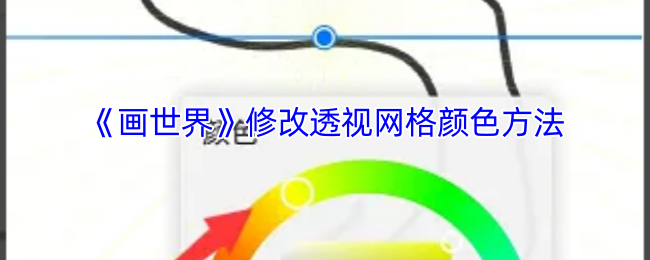
3、接着画布中会显示一点透视的网格,点击透视工具栏中的“颜色”选项,在弹出的“颜色”窗口,选择喜欢的颜色,透视网格线的颜色会根据选择的颜色发生改变。

以上就是小编带来的画世界怎么修改透视网格颜色?画世界修改透视网格颜色方法,更多相关资讯教程,请关注多特手游网。
 相关攻略
 近期热点
 最新攻略