在信息爆炸的时代,一篇能抓住眼球的图文推送往往决定了内容的打开率。而秀米编辑器的滑动图文功能,正是帮你轻松打造视觉盛宴的神奇工具——想象一下,手指轻扫间,精美的图片与文字如画卷般无缝切换,瞬间让推送变得高级又吸睛。但面对复杂的操作界面,许多新手却只能望“滑”兴叹。

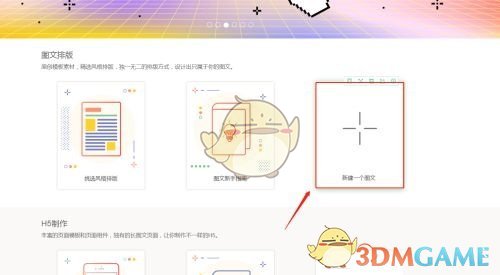
1、我们先进入秀米首页,点击新建一个图文(如图所示)。
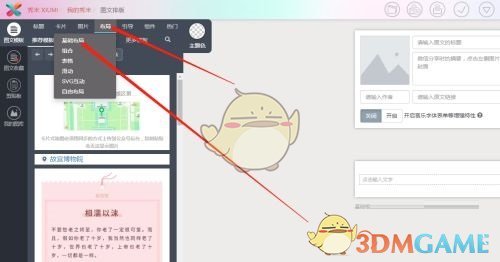
2、在图文编辑面板点击布局,选择基础布局(如图所示)。
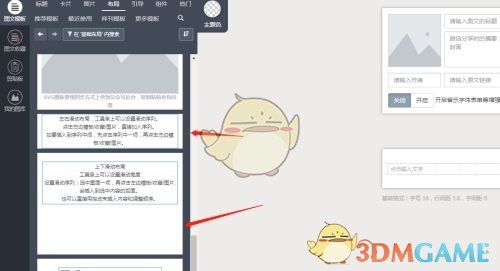
3、然后找到滑动布局,有上下滑动和左右滑动两种方式可供选择;点击一下即可使用(如图所示)。
4、将滑动布局添加到编辑框以后,点击滑动布局的外框。选择“设置滑动序列”(如图所示)。

5、再点击图片库准备好的图片添加到滑动序列上去,就做好了(如图所示)。

6、点击预览功能,就可以查看自己做好的滑动图文了(如图所示)

本文内容来源于互联网,如有侵权请联系删除。
 相关攻略
相关攻略 近期热点
近期热点 最新攻略
最新攻略