是否曾在秀米编辑器创作时懊恼过文字过于生硬?一个灵动的表情符号往往能让文章瞬间生动起来,但许多用户却为“如何插入表情”而发愁。别让简单的表情成为创意瓶颈!

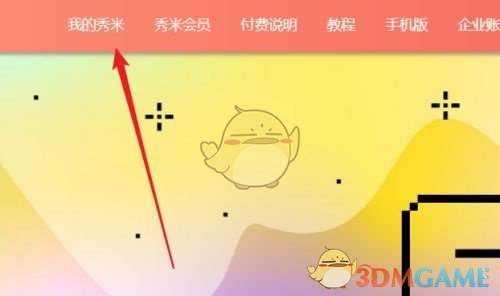
1、在秀米主页中,点击【我的秀米】(如图所示)。
2、在秀米界面,点击【添加新图文】(如图所示)。

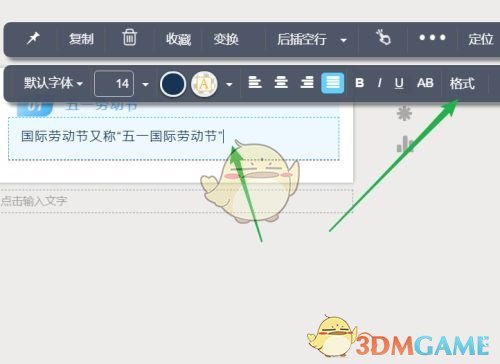
3、使用左侧样式进行排版或者输入文字,选中需要插入符号的地方,将光标放到此处,点击【格式】(如图所示)。
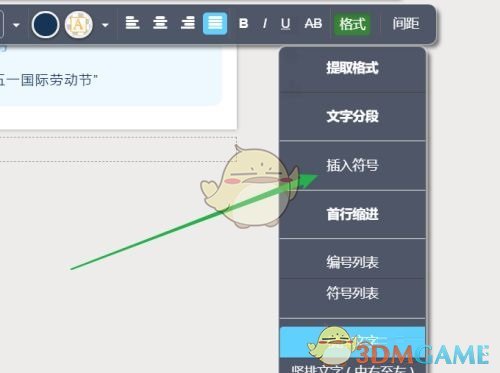
4、点击【插入符号】,选择其中一些表情并进行添加即可(如图所示)。

本文内容来源于互联网,如有侵权请联系删除。
 相关攻略
相关攻略 近期热点
近期热点 最新攻略
最新攻略